Tampilkan postingan dengan label hacking. Tampilkan semua postingan

Minggu, 29 April 2012

Membuat YouTube Streaming Menjadi Limit (Tweak Mikrotik)

Kita lanjutkan lagi pembahasan untuk tweak mikrotik dari artikel sebelum. Membuat YouTube Streaming Menjadi Limit (Tweak Mikrotik) Image   Kali ini kita bahas mengenai Streaming yang dibatasi oleh Mikrotik. Kembali ke kasus yang sering terjadi, ” Anda kesalkan kalau ada seseorang yang memutar Streaming membuat Koneksi YouTube anda jadi lambat? atau bukan hanya saat kita membuka Youtube saja yang lambat, ketika kita bermain Game Online seperti Point Blank pun, kita akan merasa sangat terganggu.” Membuat YouTube Streaming Menjadi Limit (Tweak Mikrotik) Image
Sebenarnya caranya sangat simple, dengan tweaks Mikrotik ini semuanya akan jadi mungkin. Membuat YouTube Streaming Menjadi Limit (Tweak Mikrotik) Image
Buatlah Rule layer 7 dulu di winbox,  karena penulis coba kalo pake terminal Regexnya dianggap tidak Valid, yang perlu kalian perhatikan adalah isi dari regexp = case sensitive besar kecil typing berpengaruh.
Membuat YouTube Streaming Menjadi Limit (Tweak Mikrotik) ImageNah.. Saya rasa semua sudah mengerti pemahamannya.
Silahkan Perhatikan ketiga Source Kode dibawah ini :
  1. /ip firewall layer7-protocol
    add name=http-video regexp="http/(0.9|1.0|1.1)[x09-x0d ][1-5][0-9][0-9][x09-x0d -~]*(content-type: video)"
  2. /ip frewall mangle
    add action=mark-packet chain=prerouting comment="http-video mark-packet"
    disabled=no layer7-protocol=http-video new-packet-mark=http-video
    passthrough=no
  3. /queue simple
    add max-limit=0/64000 name=http-video packet-marks=http-video
Membuat YouTube Streaming Menjadi Limit (Tweak Mikrotik) ImageSekarang ketika kamu membuka YouTube maka akses internetnya akan berubah menjadi limit, begitu juga ketika kamu bermain Game Online. Membuat YouTube Streaming Menjadi Limit (Tweak Mikrotik) Image
tetapi untuk yang bermain streaming, aksesnya ini hanya dibatasi atau dilimit dengan kecepatan 64 kbps. Membuat YouTube Streaming Menjadi Limit (Tweak Mikrotik) Image
Selamat mencoba!
Posted by Unknown On 11.25.00 No comments READ FULL POST

Minggu, 01 April 2012


Apakah anda mempunyai keinginan untuk menyembunyikan file-file pribadi anda agar tidak bisa di lihat oleh orang lain? sebenarnya cara sederhana adalah dengan cara meng-hidden file yang ingin disembunyikan, tetapi cara ini ada kelemahannya. File tersebut bisa di lihat apabila seseorang meng-aktifkan fitur Show hidden files and folder pada menu Folder options.
Trik Menyembunyikan File Dalam Gambar JPEG dan JPG Image
Pada trik kali ini kita akan mencoba menyembunyikan file rahasia ke dalam gambar dengan menggunakan Aplikasi Jpeg+FileBinder. Tetapi tetap saja kita membutuhkan beberapa program pendukung lainnya seperti WinZip, 7zip, dan lain sebagainya, karena nantinya sebenarnya file tersebut menjadi bentuk kompresi tetapi seakan-akan menjadi gambar.
Langkah-langkah yang harus dilakukan:
  1. Untuk percobaannya, marilah kita buat satu file dari notepad. Dalam contoh kali ini penulis membuat file fastncheap.txt. Trik Menyembunyikan File Dalam Gambar JPEG dan JPG Image
  2. Dilanjutkan dengan mengkompress file tersebut dengan WinRAR ke dalam bentuk ZIP. Trik Menyembunyikan File Dalam Gambar JPEG dan JPG Image
  3. Jalankan Aplikasi Jpeg+FileBinder untuk memulai trik penyembunyian file. Trik Menyembunyikan File Dalam Gambar JPEG dan JPG Image
  4. Masukkan satu file gambar yang ingin digunakan sebagai tempat persembunyian File rahasia pada kolom Pictures.
  5. Masukkan file yang ingin di sembunyikan ke dalam kolom Compressed File, ingat! file tersebut sudah kita buat pada langkah no 2.
  6. Pada Output Picture File, ketikkan nama yang anda ingini sebagai nama gambar yang akan di buat.
  7. Dilanjutkan dengan meng-klik tombol OK. Maka akan tercipta sebuah file gambar yang di dalamnya terdapat file rahasia anda. Trik Menyembunyikan File Dalam Gambar JPEG dan JPG Image
  8. Untuk mencoba apakah trik ini berhasil anda bisa membuka file gambar yang sudah tercipta tadi menggunakan WinRAR. Klik Kanan pada file gambar kemudian Open WIth > WinRAR. Trik Menyembunyikan File Dalam Gambar JPEG dan JPG Image
  9. Segera kita dapat mengetahui isi file gambar tersebut. Trik Menyembunyikan File Dalam Gambar JPEG dan JPG Image
Cara ini sebenarnya sangat efektif dimana bila seseorang melihatnya sepintas tak akan pernah berfikir bahwa di dalamnya terdapat file rahasia, karena gambar tersebut bisa di lihat melalui Microsoft Frame Picture akan tetap seperti gambar.
Tetapi bisa anda menyimpan file yang agak besar ukurannya, cara ini bisa sangat mencurigakan. Karena gambar yang biasanya pixelnya rendah mempunyai ukuran 100 MB karena di dalamnya terdapat file rahasia anda. Selalu gunakan cara-cara di atas dengan bijak.
Posted by Unknown On 11.28.00 No comments READ FULL POST

Cara Cepat Menutup Semua Program Windows dengan Sekali Klik

Cara Cepat Menutup Semua Program Windows dengan Sekali Klik ImageJika anda perlu menutup banyak aplikasi dan jendela (window) yang terbuka, maka dipastikan akan memerlukan banyak waktu untuk melakukannya. Jika ingin mempercepat proses tersebut, bisa menggunakan aplikasi kecil bernama “Close All” yang berfungsi untuk menutup semua program hanya dengan sekali klik.
Program ini awalnya hanya bisa digunakan untuk Windows XP saja, tetapi seiring dengan dirilisnya sitem operasi windows vista dan windows 7, maka pihak pengembang software membuat versi yang kompatibel dengan windows versi terbaru. Jika ingin mempermudah penggunaan, anda bisa membuat short cut kecil baik di desktop atau di taskbar yang mengacu dari software “Close All”.
Cara Cepat Menutup Semua Program Windows dengan Sekali Klik Image
Cara membuat ShortCut dari program, klik kanan aplikasi Close All dan pilih Create ShortCut. Kemudian copy-kan pada desktop. Atau, jika ingin meletakannya di taskbar, klik dan drag shortcut yang telah anda buat ke taskbar.
Cara Cepat Menutup Semua Program Windows dengan Sekali Klik Image
Saat kami menguji program kecil ini, semua berjalan dengan lancar seperti saat anda klik manual tombol Close pada bagian kanan atas dari sebuah program. Dan jangan lupa juga, program ini juga kompatibel dengan Windows 64 bit.
Ingin segera mencoba program kecil nan berguna ini, download dan gunakan di komputer yang anda pakai.
Posted by Unknown On 11.03.00 1 comment READ FULL POST

Cara Memberi Password Pada Winrar


Oke selamat pagi sobat-sobat benyo, neh benyo mau share gmn caranya buat pasword di file winrar ni juga ada temen blogger yang reques lewat email dan mudah2han bisa puas dengan postingan benyo kali ini.

Adapun langkah-langkah memberi password pada winrar adalah sebagai berikut:
  1. Cek  komputer kamu Apakah sudah terinstall program winrar, jika belum download aja.
  2. Siapkan file atau folder yang akan dikompresi dengan winrar.
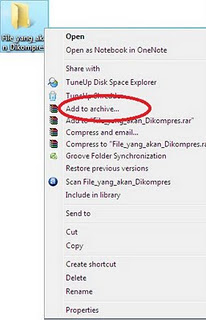
  3. Klik kanan pada file / folder yang akan dijadikan file rar maupun zip, kemudian klik "Add to Archive..."

    password rar
  4. Pada tab General kamu bisa memilih file/ foder tersebut mau dikompres dengan format Rar atau Zip.

    membuat password rar
  5. Pilih tab advanced lalu klik sett password.

    memberi password rar
  6. Isikan password yang kamu inginkan dan centang encript file names.

    password file rar
  7. Lalu yang terakhir pilih ok lagi untuk memulai mengkompres.

Jika file rar/zip kamu dibuka atau diu extract maka akan menjadi berpassword seperti gambar dibawah ini:

file rar
Posted by Unknown On 10.11.00 No comments READ FULL POST
Sejarah Hacker

Istilah Hacker sendiri lahir sekitar tahun 1959 dari MIT(Massacusetts Institute of Technology), sebuah universitas di Amerika yang terdiri dari orang-orang cerdas namun cenderung tidak mempercayai adanya Tuhan (Atheis). Saat itulah semua berawal, dari sebuah ruangan baru, "EAM room" pada Building 26 MIT, sebuah tempat yang merupakan nenek moyang dari "dunia baru" yang kini kita kenal, tempat nenek moyang sebuah mesin yang kini kita sebut sebagai "komputer", mesin yang mampu membawa kita menuju kelebihbaikan dengan kebebasan informasi, dunia para Hacker sejati.

Para Hacker selalu bekerjasama secara sukarela menyelesaikan masalah dan membangun sesuatu. Mereka selalu berbagi informasi, memberi jawaban serta berlomba-lomba untuk berbuat yang terbaik agar dihormati di lingkungannya. Mereka tidak pernah berhenti belajar untuk menjadi ahli dan sangat anti untuk melakukan sesuatu berulang-ulang dan membosankan. Mereka berpedoman pada kata-kata bijak : “Untuk mengikuti jalan - pandanglah sang ahli - ikuti sang ahli - berjalan bersama sang ahli - kenali sang ahli -jadilah sang ahli ”

Sementara itu, para cracker sibuk untuk memuaskan diri mereka dengan aktivitas Cracking. mulai dari membobol komputer, menebar virus (tanpa tujuan - beberapa Hacker sejati ada yang menulis virus namun dengan tujuan yang jelas), hingga mengakali telepon (Phreaking). Para Hacker menyebut mereka sebagai orang malas yang tidak bertanggung jawab. Jadi, sangat tidak adil jika kita tetap menganggap bahwa Hacker itu jahat dan menakutkan karena sangat jelas bahwa Hacker bersifat membangun sementara Cracker bersifat membongkar.

Ingin jadi seorang Hacker?? Tidak ada kata sulit bagi mereka yang mau belajar. Untuk menjadi seorang Hacker anda harus menguasai beberapa bahasa pemrograman dan tentu saja sikap-sikap yang bisa membuat anda diterima di lingkungan mereka. Biasanya calon Hacker memulai dengan belajar bahasa [Python] karena bahasa ini tergolong bahasa pemrograman yang termudah. Bahasan mengenai bahasa ini bisa anda lihat di www.python.org. Setelah itu anda juga harus menguasai [java] yang sedikit lebih sulit akan tetapi menghasilkan kode yang lebih cepat dari Python, [C], [C++] yang menjadi inti dari UNIX, dan [Perl] (www.perl.com ) serta [LISP] untuk tingkat lanjut.

Setelah menguasai semua kemampuan dasar diatas, calon Hacker disarankan untuk membuka salah sati versi UNIX open-source atau mempelajari LINUX, membaca kodenya, memodifikasi dan menjalankannya kembali. Jika mengalami kesulitan, disarankan untuk berkomunikasi dengan club pengguna Linux [ www.linpeople.org]

Sisi menarik dari seorang Hacker adalah dimana mereka saling bahu-membahu dalam menyelesaikan sebuah masalah dan membangun sesuatu. Tetapi sayangnya, kehidupan mereka yang menghabiskan 90% waktunya untuk aktivitas Hacking bukanlah hal yang baik. Kalau memang benar-benar ingin jadi Hacker, jadilah Hacker yang baik...

Tingkatan-tingkatan Dalam Dunia Hacker

Elite :

Juga dikenal sebagai 3l33t, 3l337, 31337 atau kombinasi dari itu; merupakan ujung tombak industri keamanan jaringan. Mereka mengerti sistemoperasi luar dalam, sanggup mengkonfigurasi & menyambungkan jaringan secara global. Sanggup melakukan pemrogramman setiap harinya. Sebuah anugrah yang sangat alami, mereka biasanya effisien & trampil,menggunakan pengetahuannya dengan tepat. Mereka seperti siluman dapat memasuki sistem tanpa di ketahui, walaupun mereka tidak akan menghancurkan data-data. Karena mereka selalu mengikuti peraturan yang ada.

Semi Elite:

Hacker ini biasanya lebih mudadaripada Elite.Mereka juga mempunyai kemampuan & pengetahuan luas tentang komputer. Mereka mengerti tentang sistem operasi (termasuk lubangnya). Biasanya dilengkapi dengan sejumlah kecilprogram cukup untuk mengubah program eksploit. Banyak serangan yang dipublikasi dilakukan oleh Hacker kaliber ini, sialnya oleh para Elite mereka sering kali di kategorikan Lamer.

Developed Kiddie:

Sebutan ini terutamakarena umur kelompok ini masih muda (ABG)&masih sekolah. Mereka membaca tentang metoda hacking & caranya di berbagai kesempatan. Mereka mencoba berbagai sistem sampai akhirnya berhasil & memproklamirkan kemenangan ke lainnya.Umumnya mereka masih menggunakan Grafik UserInterface (GUI) & baru belajar basic dari UNIX, tanpa mampu menemukan lubang kelemahan baru di sistem operasi.

Script Kiddie:

Seperti developed kiddie, Script Kiddie biasanya melakukan aktifitas di atas. Seperti juga Lamers, mereka hanya mempunyai pengetahuan teknis networking yang sangat minimal. Biasanya tidak lepas dari GUI. Hacking dilakukan menggunakan trojan untuk menakuti & menyusahkan hidup sebagian pengguna Internet.

Lamer:

Mereka adalah orang tanpa pengalaman & pengetahuan yang ingin menjadi Hacker (wanna-be Hacker). Mereka biasanya membaca atau mendengar tentang Hacker & ingin seperti itu. Penggunaan komputer mereka terutama untuk main game, IRC, tukar menukar software prirate, mencuri kartu kredit. Biasanya melakukan hacking menggunakan software trojan, nuke & DoS. Biasanya menyombongkan diri melalui IRC channel dsb. Karena banyak kekurangannya untuk mencapai elite, dalam perkembangannya mereka hanya akan sampai level developed kiddie atau script kiddie saja.
Posted by Unknown On 09.56.00 No comments READ FULL POST

Rabu, 28 Maret 2012

Sejarah Hacker

Istilah Hacker sendiri lahir sekitar tahun 1959 dari MIT(Massacusetts Institute of Technology), sebuah universitas di Amerika yang terdiri dari orang-orang cerdas namun cenderung tidak mempercayai adanya Tuhan (Atheis). Saat itulah semua berawal, dari sebuah ruangan baru, "EAM room" pada Building 26 MIT, sebuah tempat yang merupakan nenek moyang dari "dunia baru" yang kini kita kenal, tempat nenek moyang sebuah mesin yang kini kita sebut sebagai "komputer", mesin yang mampu membawa kita menuju kelebihbaikan dengan kebebasan informasi, dunia para Hacker sejati.

Para Hacker selalu bekerjasama secara sukarela menyelesaikan masalah dan membangun sesuatu. Mereka selalu berbagi informasi, memberi jawaban serta berlomba-lomba untuk berbuat yang terbaik agar dihormati di lingkungannya. Mereka tidak pernah berhenti belajar untuk menjadi ahli dan sangat anti untuk melakukan sesuatu berulang-ulang dan membosankan. Mereka berpedoman pada kata-kata bijak : “Untuk mengikuti jalan - pandanglah sang ahli - ikuti sang ahli - berjalan bersama sang ahli - kenali sang ahli -jadilah sang ahli ”

Sementara itu, para cracker sibuk untuk memuaskan diri mereka dengan aktivitas Cracking. mulai dari membobol komputer, menebar virus (tanpa tujuan - beberapa Hacker sejati ada yang menulis virus namun dengan tujuan yang jelas), hingga mengakali telepon (Phreaking). Para Hacker menyebut mereka sebagai orang malas yang tidak bertanggung jawab. Jadi, sangat tidak adil jika kita tetap menganggap bahwa Hacker itu jahat dan menakutkan karena sangat jelas bahwa Hacker bersifat membangun sementara Cracker bersifat membongkar.

Ingin jadi seorang Hacker?? Tidak ada kata sulit bagi mereka yang mau belajar. Untuk menjadi seorang Hacker anda harus menguasai beberapa bahasa pemrograman dan tentu saja sikap-sikap yang bisa membuat anda diterima di lingkungan mereka. Biasanya calon Hacker memulai dengan belajar bahasa [Python] karena bahasa ini tergolong bahasa pemrograman yang termudah. Bahasan mengenai bahasa ini bisa anda lihat di www.python.org. Setelah itu anda juga harus menguasai [java] yang sedikit lebih sulit akan tetapi menghasilkan kode yang lebih cepat dari Python, [C], [C++] yang menjadi inti dari UNIX, dan [Perl] (www.perl.com ) serta [LISP] untuk tingkat lanjut.

Setelah menguasai semua kemampuan dasar diatas, calon Hacker disarankan untuk membuka salah sati versi UNIX open-source atau mempelajari LINUX, membaca kodenya, memodifikasi dan menjalankannya kembali. Jika mengalami kesulitan, disarankan untuk berkomunikasi dengan club pengguna Linux [ www.linpeople.org]

Sisi menarik dari seorang Hacker adalah dimana mereka saling bahu-membahu dalam menyelesaikan sebuah masalah dan membangun sesuatu. Tetapi sayangnya, kehidupan mereka yang menghabiskan 90% waktunya untuk aktivitas Hacking bukanlah hal yang baik. Kalau memang benar-benar ingin jadi Hacker, jadilah Hacker yang baik...

Tingkatan-tingkatan Dalam Dunia Hacker

Elite :

Juga dikenal sebagai 3l33t, 3l337, 31337 atau kombinasi dari itu; merupakan ujung tombak industri keamanan jaringan. Mereka mengerti sistemoperasi luar dalam, sanggup mengkonfigurasi & menyambungkan jaringan secara global. Sanggup melakukan pemrogramman setiap harinya. Sebuah anugrah yang sangat alami, mereka biasanya effisien & trampil,menggunakan pengetahuannya dengan tepat. Mereka seperti siluman dapat memasuki sistem tanpa di ketahui, walaupun mereka tidak akan menghancurkan data-data. Karena mereka selalu mengikuti peraturan yang ada.

Semi Elite:

Hacker ini biasanya lebih mudadaripada Elite.Mereka juga mempunyai kemampuan & pengetahuan luas tentang komputer. Mereka mengerti tentang sistem operasi (termasuk lubangnya). Biasanya dilengkapi dengan sejumlah kecilprogram cukup untuk mengubah program eksploit. Banyak serangan yang dipublikasi dilakukan oleh Hacker kaliber ini, sialnya oleh para Elite mereka sering kali di kategorikan Lamer.

Developed Kiddie:

Sebutan ini terutamakarena umur kelompok ini masih muda (ABG)&masih sekolah. Mereka membaca tentang metoda hacking & caranya di berbagai kesempatan. Mereka mencoba berbagai sistem sampai akhirnya berhasil & memproklamirkan kemenangan ke lainnya.Umumnya mereka masih menggunakan Grafik UserInterface (GUI) & baru belajar basic dari UNIX, tanpa mampu menemukan lubang kelemahan baru di sistem operasi.

Script Kiddie:

Seperti developed kiddie, Script Kiddie biasanya melakukan aktifitas di atas. Seperti juga Lamers, mereka hanya mempunyai pengetahuan teknis networking yang sangat minimal. Biasanya tidak lepas dari GUI. Hacking dilakukan menggunakan trojan untuk menakuti & menyusahkan hidup sebagian pengguna Internet.

Lamer:

Mereka adalah orang tanpa pengalaman & pengetahuan yang ingin menjadi Hacker (wanna-be Hacker). Mereka biasanya membaca atau mendengar tentang Hacker & ingin seperti itu. Penggunaan komputer mereka terutama untuk main game, IRC, tukar menukar software prirate, mencuri kartu kredit. Biasanya melakukan hacking menggunakan software trojan, nuke & DoS. Biasanya menyombongkan diri melalui IRC channel dsb. Karena banyak kekurangannya untuk mencapai elite, dalam perkembangannya mereka hanya akan sampai level developed kiddie atau script kiddie saja.
Posted by Unknown On 11.37.00 No comments READ FULL POST

Kamis, 22 Maret 2012

Berawal dari temen di Tanjungpinang yang membeli satu buah paket cd tutorial Microsoft Office PowerPoint yang sangat bagus untuk belajar Microsoft Office PowerPoint dasar. Paket tutorial Microsoft Office PowerPoint ini berisi 3 buah cd yang terproteksi, sehingga tidak bisa dicopy oleh beragam software (aplikasi) cd burning seperti nero, clonecd, blindwrite, alcohol 120

Setelah browsing sana - sini, didapat salah satu cara kuno yang lumayan lama untuk bisa mengakali supaya bisa meng copy cd yang terproteksi tersebut.
Dengan berbekal aplikasi IsoBuster Pro v2.5.0.0, dapat didownload Di sini

cara instalnya seperti biasa aja....di sini saya sudah sediakan sama cracksnya juga....jadi bisa dipakai selama komputer belum rusak


cara menggunakanyya kurang lebih seperti ini:


Selamat Mencoba......^_^
Posted by Unknown On 10.29.00 No comments READ FULL POST
Hahai,,, pasti udah tau kan maksudnya ? Kalo ada belum yang tahu ni aku jelasin. Jadi maksudnya itu, bagaimana caranya agar CD / DVD yang berisi data, musik, film dan sebagainya tidak bisa dicopy / diduplikasi oleh orang lain tanpa  adanya ijin dari kita (sang pembuat).Pastinya kalian ingin kan CD yang berisi hasil karya kalian di copy sembarangan tanpa ijin ? Karena itu, silahkan pelajari langkah – langkah untuk proteksi CD di bawah ini.
Oke, dalam pembahasan proteksi cd dari copy, aku membutuhkan 4 software / aplikasi :
  1. Nero ( banyak situs yang menyediakan download Nero )
  2. Clone CD ( http://www.slysoft.com/en/clonecd.html )
  3. CD Secure ( http://www.gold-software.com/CDSecure-file9707.html )
  4. WTM CD Protect ( http://www.webtoolmaster.com/ )
Oke, jika sudah punya semuanya, silahkan install / pasang pada komputer / lapotop. Sekarang masuk ke langkah – langkah proteksi CD.
  1. Kelompokkan data – data yang akan di burn di CD dalam satu folder agar lebih mudah.
  2. Kemudian copy 2 – 3 file image error yang dimiliki oleh WTM CD Protect. Filenya berada di dalam folder Image-imp yang berada pada folder dimana Anda install software ini, biasanya di C:\Program Files\Wtm CD Protect\Imp-Image\Image-Imp.
  3. Pilih beberapa file *.imp, untuk rekomendasi copy file image5.imp, image6.imp dan image7.imp. Semakin tinggi angka imagenya, semakin tinggi pula tingkat enkripsinya, tapi semakin besar kapasitas yang dibutuhkan.
  4. Setelah itu paste file tersebut di dalam folder yang berisi data – data yang akan Anda burn tadi.
  5. Kemudian siapkan 1 buah CD kosong, lalu masukkan pada CD Writer, dan buka aplikasi CD Secure dan isi form – form yang ada sesuai keinginan Anda. Tujuannya adalah membuat file ISO. Setelah ISO berhasil terbuat, silahkan open ISO tersebut dengan software yang sama. Lalu pilihlah folder terpenting yang berisi file – file utama untuk disembunyikan agar tidak bisa terlihat walau dengan cara apapun. Setelah itu save kembali  ISO nya. Dan tutup aplikasi ini.
  6. Sekarang buka aplikasi Nero untuk burn ISO ke dalam CD kosongan tadi. Melalui Nero Burning Rom, pilih menu Recorder-Burn Image. Setelah selesai burning, masukkan kembali CD nya, lalu buka aplikasi Clone CD.
  7. Tujuan kali ini adalah membuat file image dari CD tersebut. Buatlah image dari CD tersebut dengan Clone CD.
  8. Buka aplikasi WTM CD Protect, dan masuk ke menu Option untuk memilih tingkat enkripsi, pilih sesuai file image error yang Anda copy tadi. Misal Anda tadi hanya copy file image5.imp maka di menu option Anda hanya bisa pilih level 5.
  9. Kemudian save option, pindah ke menu Image File. Pilih file image yang sudah dibuat dari Clone CD tadi, lalu klik menu Protect.
  10. Setelah berhasil, keluarkan CD yang ada isinya tadi, ganti dengan CD kosongan. Lalu pindah ke aplikasi Clone CD, pilih menu Write Image To Disc. Pilih file image yang sudah diproteksi oleh WTM tadi.
  11. Kemudian burn image tersebut dengan Clone CD. Tinggal ikuti perintah – perintahnya. Mudah kok.
  12. Jika sudah 100%, masukkan kembali CD yang kedua itu,,, dan coba data yang ada di dalamnya Anda copy ke hard disk atau dengan Copy CD. Anda akan mengetahui hasilnya bahwa CD Anda tidak dapat diduplikasi.
Horreee,,, sekian langkah – langkahnya, cukup mudah kan ?
NB : Cara ini sudah terbukti bisa proteksi data apapun : mp3, film, data, gambar dan sebagainya dalam CD maupun DVD.
Posted by Unknown On 10.25.00 No comments READ FULL POST
Ringkasan ini tidak tersedia. Harap klik di sini untuk melihat postingan.
Posted by Unknown On 10.03.00 No comments READ FULL POST

Minggu, 04 Maret 2012


       Format NTFS


 Sebagian kita mungkin jarang memperhatikan tipe file sistem yang digunakan Flashdisk kita, apakah itu NTFS, FAT32 atau FAT. Untuk mengetahui file sistem yang digunakan, klik kanan Flashdisk di Windows Explorer dan pilih Properties. Di sana terlihat tipe File System yang digunakan.

Tetapi ketika kita akan mencoba mem-format melalui windows Explorer, mungkin disana tidak ada menu NTFS, adanya hanya FAT32 dan FAT. Bagaimana cara mem-format NTFS dan apa bedanya dengan FAT32 dan juga FAT ?

fat32-file-system
Mengapa NTFS ?
NTFS merupakan format file system Windows terbaru setelah FAT32, dan mempunyai beberapa kelebihan seperti kemampuan menyimpan tambahan informasi mengenai file/folder (metadata), fitur keamanan, kompresi data, struktur yang lebih baik dan lainnya.
Selain itu, tipe NTFS bisa digunakan untuk mem-format ukuran yang lebih besar, Untuk FAT hanya 2 GB, FAT32 8 TB ( 8.000 GB), sedangkan NTFS bisa sampai 16 EB ( 16 juta TB ). Meskipun demikian, tetap saja NTFS ada kekurangannya, seperti tidak terbaca di Win9x dan proses baca tulis ke disk yang lebih sering.
Karena tiap file/folder menyimpan informasi yang lebih banyak (metadata), maka proses baca tulis tiap file/folder akan lebih sering daripada tipe FAT32 atau FAT, sehingga untuk flashdisk, mempengaruhi umur (daya tahan). Mengingat Memory Flashdisk mempunyai batasan baca tulis. ( artikel tentang menjaga flashdisk agar lebih awet bisa dibaca disini : Karakteristik dan Tips menjaga Flashdisk lebih awet )
Mengaktifkan format NTFS di Windows Explorer
Bisa saja kita mem-format USB Flashdisk dengan tipe NTFS dengan bantuan HP USB Format Tools. Tetapi sebenarnya Windows Explorer bisa melakukannya. Untuk mengaktifkannya bisa diikuti langkah berikut
  1. Buka System Properties dengan cara Klik kanan My Computer > Properties (atau dengan tombol Keyboard Win + Break )
  2. Buka tab Hardware kemudian klik tombol Device Manager
  3. Pilih Disk Drive dan pilih Flashdisk yang ingin di format dengan NTFS, klik kanan, pilihProperties.
  4. Setelah terbuka pilih Tab Policies
  5. Pilih Optimize for performance dan klik OK
    usb-device-properties
  6. Setelah itu coba klik kanan Drive flashdisk di windows Explorer dan pilih menu Format, maka disana seharusnya sudah muncul File System NTFS.
Yang perlu diperhatikan adalah ketika opsi ini diaktifkan, setiap mencabut flashdisk harus selalu melalui Safety Remove Hardware. Jika pilihan adalah “Optimize for quick removal” maka sebenarnya flashdisk bisa langsung dilepas, tanpa Safety Remove hardware
Test antara NTFS, FAT32 dan FAT
Saya telah mencoba beberapa perbandingan (terutama proses meng-copy data) dengan tipe yang berbeda-beda, dan hasilnya sebagai berikut :
  • Copy 11 file (ukuran masing-masing sekitar 170 MB) total sekitar 1.8 GB
    NTFS 04:44 ( 4 menit 46 detik )
    FAT32 05:09 ( 5 menit 9 detik)
    FAT 04:46 ( 4 menit 46 detik)
  • Copy 1.297 files (ukuran antara 1 KB sampai 23 KB) dengan total 8,23 MB
    NTFS 29 detik
    FAT32 56 detik
    FAT 58 detik
  • Kapasitas setelah di Format
    NTFS 2.038.044.672 bytes Used space 12.937.216 bytes (12.3 MB)
    FAT32 2.046.959.616 bytes Used space 4.096 bytes (4.00 KB)
    FAT 2.050.686.976 bytes Used Space 0 bytes
Terlihat proses copy data dengan NTFS, relatif lebih cepat, tetapi ukuran setelah di format sedikit lebih kecil karena memang diperlukan space tambahan yang lebih besar untuk informasi file/folder (metadata). Jika flashdisk sering digunakan untuk proses baca tulis dan tidak begitu memerlukan fitur-fitur NTFS, seperti keamanan data, maka memilih tipe FAT32 mungkin akan lebih baik.
Artikel berikutnya insyaAllah akan membahas tentang memanfaatkan tipe NTFS untuk melindungi Flahsdisk dari Virus yang akan membuat, menghapus atau memodifikasiAutorun.inf dengan program sederhana yang saya buat “Super Autorun”.
Posted by Unknown On 09.15.00 No comments READ FULL POST

Minggu, 29 Januari 2012

Cara membobol password BIOS komputer

Ada banyak cara yang bisa digunakan untuk membobol password BIOS komputer agar reset kembali ke setting defaultnya. Berikut ini langkah-langkahnya:
  1. Melepas baterai CMOS
  2. Dengan cara men-jumping motherboard
  3. Menggunakan MS DOS command
  4. Menggunakan software tertentu
  5. Menggunakan Backdoor BIOS password
Oke, sekarang saya akan jelaskan satu persatu.
1. Lepaskan baterai CMOS
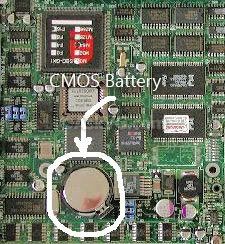
Semua motherboard memiliki sebuah baterai kecil seukuran koin yang disebut CMOS battery. Fungsi baterai ini adalah memberi arus listrik pada chip CMOS agar bisa digunakan untuk menyimpan semua setting BIOS.
CMOS Battery Cara 
membobol password BIOS komputerindex2 Cara membobol 
password BIOS komputer
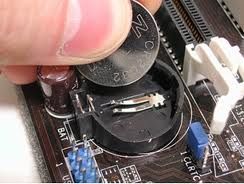
Untuk mereset password, lepaskan baterai tersebut dari motherboard, kemudian tunggulah sekitar 15 – 30 menit, lantas pasang kembali baterai tersebut. Langkah ini akah mereset semua setting BIOS ke nilai default termasuk menonaktifkan passwordnya. Jangan lupa untuk kembali melakukan setting manual terhadap parameter BIOS jika diperlukan.
2. Dengan melakukan jumping motherboard
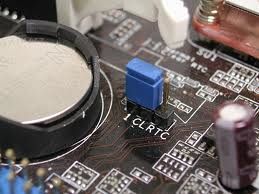
Hampir semua motherboard memiliki jumper untuk mereset setting yang tersimpan di CMOS termasuk password BIOS. Letak jumper ini bervariasi, tetapi biasanya terletak dekat baterai CMOS. Lebih baik Anda lihat manual motherboard.
index Cara membobol 
password BIOS komputer
Untuk menemukannya lihatlah jumper yang terletak dekat baterai CMOS. Jumper ini memiliki 3 pin, dan biasanya tertera label di sampingnya bertuliskan CLR, CLEAR, CLEAR CMOS, atau semacam itu. Saat Anda menemukannya, dua pin pertama akan dihubungkan oleh konektor berupa kotak kecil (soket jumper). Itu adalah pin 1 dan 2, sedangkan pin 3 bebas. Nah, silahkan cabut soket jumper tersebut kemudian pindahkan ke pin 2 dan 3. Jadi pin 2 dan 3 terhubung, sedangkan pin 1 bebas. Tunggulah beberapa detik, kemudian kembalikan lagi soket jumper tersebut ke posisi asalnya (pin 1 dan 2). Langkah ini akan mereset setting CMOS dan password BIOS.
Perhatian! Lakukan langkah ini dalam kondisi komputer mati dan kabel power dicabut. Jangan lupa menempatkan posisi soket jumper ke posisi semula (tancapkan pada pin 1 dan 2) sebelum menyalakan komputer. Kelalaian akan hal ini akan menyebabkan rusaknya chip BIOS dan komputer Anda akan mati total!
3. Menggunakan MS DOS command
Cara ini hanya bekerja jika komputer bisa booting dan masuk ke sistem, jadi hanya password BIOS yang terproteksi. Jika boot komputer yang terproteksi, maka cara ini tidak bisa digunakan. Langkah ini menggunakan disket/CD/USB yang berisi program MS DOS. Silahkan jalankan MS DOS, kemudian bukalah command prompt dan ketikan perintah ini satu per satu:
debug
o 70 2E
o 71 FF
quit
Catatan: karakter o adalah huruf “o” dan bukan nomor “0” (nol).
Setelah mengetikkan command di atas restar komputer. Setting CMOS dan password BIOS telah direset ke default.
Command yang ditulis di atas sebenarnya langkah dari program debug MS DOS:
- command “o” memberikan nilai tertentu ke port IO (input output)
- angka 70 dan 71 adalah nomor port yang digunakan untuk mengakses memory CMOS
- perintah FF memberitahukan CMOS bahwa ada invalid checksum dan otomatis akan dilakukan reset terhadap setting CMOS termasuk password BIOS
4. Menggunakan software
Jika tidak ingin repot melakukan langkah di atas, Anda bisa melakukan reset CMOS dan password BIOS menggunakan software berikut ini dengan beberapa klik. Silahkan download yang ini: CmosPwd atau yang ini KillCMOS.
5. Banyak produsen BIOS yang menyertakan password BIOS di dalam chipnya. Master password ini sebenarnya digunakan untuk keperluan testing atau troubleshooting. Cobalah memasukkan password default pabrikannya dari daftar di bawah ini. Saya tidak tahu apakah ada perubahan mengenai master password BIOS ini, tetapi tidak ada salahnya dicoba. (eh, banyak teknisi yang malah gak tau tentang ini lho!)
AMI BIOS Passwords:
A.M.I.
AAAMMMIII
AMI?SW
AMI_SW
AMI
BIOS
CONDO
HEWITT RAND
LKWPETER
MI
Oder
PASSWORD
AWARD BIOS Passwords:
01322222
589589
589721
595595
598598
ALFAROME
ALLy
aLLy
aLLY
ALLY
aPAf
_award
award
AWARD_SW
AWARD?SW
AWARD SW
AWARD PW
AWKWARD
awkward
BIOSTAR
CONCAT
CONDO
Condo
d8on
djonet
HLT
J64
J256
J262
j332
j322
KDD
Lkwpeter
LKWPETER
PINT
pint
SER
SKY_FOX
SYXZ
syxz
shift + syxz
TTPTHA
ZAAADA
ZBAAACA
ZJAAADC
PHOENIX BIOS Passwords:
BIOS
CMOS
phoenix
PHOENIX
Passwords umum/sembarang:
ALFAROME
BIOSTAR
biostar
biosstar
CMOS
cmos
LKWPETER
lkwpeter
setup
SETUP
Syxz
Wodj
BIOS Passwords untuk pabrikan lain:
Biostar – Biostar
Compaq – Compaq
Dell – Dell
Enox – xo11nE
Epox - central
Freetech – Posterie
IWill – iwill
Jetway – spooml
Packard Bell – bell9
QDI – QDI
Siemens – SKY_FOX
TMC – BIGO
Toshiba – Toshiba
VOBIS & IBM – merlin
Catatan: semua password bersifat case-sensitive dan bisa diubah kapan saja oleh produsen.
Posted by Unknown On 11.48.00 No comments READ FULL POST

Sabtu, 08 Oktober 2011


 Pernahkah anda menggunakan Windows 7Activation Code dari Microsoft (Dalam hal ini membeli lisensi Windows 7). Sedangkan jawaban yang tidak umum adalah dengan cara memperpanjang masa “trial” Windows 7 pada komputer/notebook anda. Trial? Berapa hari masa trial Windows 7 anda? Apa yang akan anda lakukan jika sudah melewati masa trial? Jawaban yang paling umum adalah dengan membeli lisensi

Cara Mudah Memperpanjang Masa Aktif Windows 7 Trial Image
Lalu, bagaimana cara menggunakan Windows 7 tanpa menggunakan Activation Code? Yang perlu dilakukan hanyalah dengan cara memperpanjang masa “trial gratis” yang disediakan Microsoft dengan detail sebagai berikut:
  1. Windows 7 menyediakan masa trial 30 hari dan kita bisa mencoba hal-hal menarik dengan Windows 7 selama 30 hari. Lalu, bagaimana selanjutnya? Apakah harus diaktifasi? Atau ada cara lain untuk mencoba lagi? Baca poin ke dua.
  2. Sebenarnya Windows 7 menyediakan masa perpanjangan masa trial selama 120 hari (30 hari trial awal dan masa perpanjangan 90 hari, total 120 hari). Tentunya dengan syarat anda mengerti bagaimana cara memperpejang masa “trial” Windows 7.
  3. Setelah 120 hari trial, apa yang harus dilakukan? Kalau mau anda bisa memperpanjang masa aktis selama 120 hari. Wow, asyik juga ya! Bagaimana caranya? Baca kelajutan artikel ini.
Berikut ini cara mudah memperpanjang masa trial Windows 7 yang sebelumnya hanya 30 hari menjadi 120 hari:
  • Pertama, chek masa aktif Windows 7 pada komputer atau notebook anda dengan cara buka System Properties Windows.
    Cara Mudah Memperpanjang Masa Aktif Windows 7 Trial Image
  • Coba lihat, tinggal berapa hari masa trial Windows 7 anda.
    Cara Mudah Memperpanjang Masa Aktif Windows 7 Trial Image
  • Setelah ituklik tombol Start -> All Programs  -> Accessories -> Command Prompt, trus jangan lupa & wajib “Klik Kanan dan pilih Run As Administrator”.
    Cara Mudah Memperpanjang Masa Aktif Windows 7 Trial Image
  • Kemudian ketikkan perintah slmgr-rearm, akan muncul prompt untuk restart komputer.
    Cara Mudah Memperpanjang Masa Aktif Windows 7 Trial Image
  • Hal ini bertujuan untuk memperpanjang masa penggunaan Windows 7 selama 30 hari.
    Cara Mudah Memperpanjang Masa Aktif Windows 7 Trial Image
Dengan trik di atas, maka maka aktif “trial” Windows akan ditambah 30 hari lagi terhitung mulai saat menggunakan trik ini. Karena itu, kami sarankan anda menggunakan trik ini pada hari terakhir dari masa “trial” Windows agar bisa memperoleh 30 hari penuh. Kemudian, lakukan trik seperti ini lagi sebanyak 2 kali pada bulan berikuntya sehingga anda bisa memperoleh 120 hari “trial” Windows 7.
Cara Mudah Memperpanjang Masa Aktif Windows 7 Trial Image
Cukup sederhana bukan. Lalu, bagaiamana cara memperpanjang masa aktif lagi menjadi 120 hari? Ikuti petunjuk di bawah ini:
  • Pergi ke registry editor dengan cara klik “Start – Run – Regedit“, kemudian dilanjutkan dengan pencarian HotKey berikut HKEY_LOCAL_MACHINESOFTWAREMicrosoftWindows NTCurrentVersionSoftwareProtectionPlatform.
  • Pergi ke bagian kanan dari jendela registry. Selanjutnya, cari bagian “Skiprearm” kemudian klik kanan dan pilih “Modify”.
  • Ganti valuenya yang semula “0” menjadi “1“ (Nol menjadi satu).
  • Keluar jadi jendela registry editor.
  • Selanjutnya, lakukan perubahan seperti sebelumnya, menggunakan command prompt seperti langkah sebelumnya.
Dengan langkah di atas, anda bisa mendapatkan maksimal trial selama 240 hari tanpa harus melakukan aktivasi Windows. Yang perlu di ingat, anda harus menggunakan trik ini pada hari terakhir dari masa trial Windows.
Berikut ini contoh “action plan” untuk mendapatkan Windows trial selama 240 hari:
  • Install Windows 7 pada komputer atau notebook anda. Dengan ini, anda akan mendapatkan trial selama 30 hari.
  • Pada hari ke 30, lakukan trik pertama agar mendapatkan trial 30 hari lagi. Hal ini jua berlaku untuk 2×30 hari berikutnya.
  • Jika sudah 120 hari, lakukan trik ke dua dan lanjutkan kembali ke trik pertama.
Meskipun dengan action plan yang agak ribet, anda bisa mendapatkan trial 240 hari Windows 7. Mau lebih lama lagi? Solusinya cuku mudah. Install ulang Windows 7 pada hari ke 241. Dengan ini anda bisa memulai lagi action plan seperti 240 hari sebelumnya.
Lalu, sampai kapan saya bisa menggunakan trik seperti ini? Jawabannya ada di tangan anda sendiri. Apakah ingin membeli lisensi OS Windows 7, apakah ingin berganti OS yang lain atau ingin menjual komputer/notebook anda sekalian.

Posted by Unknown On 10.09.00 No comments READ FULL POST

Minggu, 11 September 2011


Mungkin Anda pernah berfikir bagaimana sih caranya membuat sistem operasi seperti windows xp. Kalau Anda membuat windows xp, pasti isi dari windows xp tersebut Anda isi dengan software-softwareyang Anda perlukan. Jadi Sekali nginstall, semua sudah lengkap. hmmm…. Kalau Anda pernah berfikir seperti itu, maka bukannya mustahil Anda membuatnya. Semangat…..!!!!!! . Pada postingan ini saya berbagi “tutorial cara membuat windows xp versi Anda sendiri”, Anda bisa menentukan software apa saja yang ingin di install dan bisa membuang software apa saja yang tidak diperlukan. Itu semua bisa dilakukan dengan software bernama NLite.
Software yang dibutuhkan :
Tutorial yang berkaitan dengan postingan ini :

Posted by Unknown On 08.37.00 No comments READ FULL POST
Jika sobat mempunyai komputer yang menggunakan sistem operasi Windows 7 sekarang bisa mempercantik lagi pc sobat menggunakan screen saver yang lain dari pada yang lain yaitu dengan video untuk screen savernya, ada sebuah software gratis yang bisa membuat video menjadi screen saver, langsung saja untuk caranya ikuti langkah berikut :
  • Download dan Install software video screen saver tersebut DI SINI
  •  Masukan video yang sobat ingin jadikan screen saver dengan menekan tombol plus (+) yang ada di sebelah kanan panel
  • Tentukan waktu idle atau waktu untuk memunculkan sceen saver tersebut, idle time out perdetik
Jika sobat ingin video screen saver tersebut mengeluarkan suara, sobat bisa centang di bagian “Play Sound”.
Posted by Unknown On 08.24.00 No comments READ FULL POST
  • RSS
  • Delicious
  • Digg
  • Facebook
  • Twitter
  • Linkedin
  • Youtube