Tampilkan postingan dengan label sistem oprasi. Tampilkan semua postingan

Minggu, 23 Oktober 2011

Install ulang sistem operasi barangkali sering dilakukan oleh banyak pengguna komputer. Ketika komputernya dirasa sudah “lemot” karena banyaknya hal-hal yang tidak penting, install ulang bisa jadi penyegaran.
Instalasi sistem operasi memakan waktu yang tidak sebentar. Yah, siapkanlah waktu 30 menit – 1 jam. Lamanya instalasi tergantung perangkat keras (baca: prosesor, memori, dan harddisk) yang dipakai.
Sebetulnya instalasi ulang sistem operasi tidak selalu harus berjalan begitu lama. Dengan melakukan kloning terhadap harddisk, kita tidak perlu melalui proses instalasi yang panjang. ita cuma perlu menyalin dari hasil kloning dan PC pun bersistem operasi lagi. Supaya hasil kloning berupa sistem operasi yang masih segar, lakukan kloning sesaat setelah Anda selesai meng-install sistem operasi dan berbagai driver. Program-program lain sebaiknya belum di-install.
Inti dari kloning harddisk adalah menyalin isi seluruh harddisk ke media lain – bisa ke harddisk lain, CD, DVD, atau harddisk eksternal. Dengan melakukan kloning, Anda akan mendapatkan isi CD-R sama persis dengan isi harddisk.
Kita butuh beberapa parangkat untuk melakukan kloning. Pertama adalah software untuk kloning. Salah satu yang bisa gunakan adalah Norton Ghost dari Symantec. Kita juga butuh CD-writer, CD start-up, dan 2 disket floppy 1, 44 MB.
Simpan ke CD
Karena kita akan melakukan kloning terhadap sistem operasi, drive yang berisi sistem operasi yang akan dikloning – biasanya drive C. Tapi, bisa saja kan sistem operasi ada di drive lain, misalnya karena ada lebih dari satu sistem operasi dalam PC.
Pada tutorial ini, PCplus akan melakukan kloning terhadap drive C yang berisi sistem operasi Windows dengan ukuran partisi sebesar 400 MB.
Tanpa ba bi bu lagi, mari langsung mulai.
1. Jalankan Norton Ghost dengan mengklik [Start] > [Program] > [Norton Ghost] > [Norton Ghost].
2. Anda akan menjumpai tampilan Ghost Basic. Pilih opsi pertama, yaitu [Backup].
3. Klik [Next].
4. Dalam opsi Source pilih pilih drive C. Dalam opsi Destination pilih [Recordable CD or DVD]. Setelah itu, klik [Next] > [OK].
5. Tekan tombol [Next], [Next] lagi, [Next] sekali lagi. Lalu klik [Continue], klik [Run Now], dan terakhir klik [OK].
Windows akan restart dan Norton Ghost pun melakukan back-up. Kini Anda memiliki 1 CD yang merupakan image dari drive C Anda. Isi dari CD tersebut hanyalah 1 file yang berekstensi GHO. Anda tidak dapat melihat isi dari file tersebut tanpa bantuan Ghost Explorer. Dengan bantuan Ghost explorer, Anda dapat melihat file yang ada di dalam file GHO tersebut.
Bikin Start-up Disk
Kita butuh disket start-up agar hasil image berupa file GHO bisa dipakai ketika kita hendak “meng-install ulang” sistem operasi. Start-up disk itu berupa dua disket floppy 1,44 MB. Disket pertama kita sebut “disket A”, sedangkan disket kedua kita sebut dengan “disket B”.
Jalankan Norton Ghost dan klik [Ghost Utilities] > [Norton Ghost boot wizard] > [CD/DVD startup disk with ghost] > [Next] > [Use PC-DOS] > [Next] > [Next] > [Next] > [Next] > [OK]. Masukkan disket kosong untuk dijadikan CD/DVD start-up. Tekan [Start] untuk melakukan format disket, setelah itu tekan [Close].
Selanjutnya disket akan dijadikan start-up disk. Ketika konfirmasi untuk memasukkan disket kedua muncul, keluarkan disket A dan masukkan disket B. Tekan [Start] untuk melakukan format dan tekan [Close]. Tunggu sampai proses selesai, lalu tekan [Finish] untuk mengakhiri.
Kini Anda telah memiliki 2 disket startup disk. Disket ini yang akan digunakan untuk booting pertama kali. Perlu diperhatikan bahwa kedua disket itu saling berhubungan satu sama lain. Disket A tidak dapat berjalan tanpa adanya disket B, begitu pun sebaliknya. Disket B tidak dapat berjalan tanpa adanya disket A.
“Install”
Kenapa install-nya dikasih tanda petik? Itu karena sesungguhnya kita tidak meng-install sistem operasi. Tetapi, hanya menyalin sistem operasi yang pernah kita install sebelumnya.
Langkah-langkah ini dilakukan ketika kita hendak menyegarkan kembali sistem operasi. Yang kita lakukan adalah kloning dari CD ke harddisk.
Pada BIOS, aturlah agar boot dilakukan dari disket floppy. Masukkan disket A pada floppy drive. Ikuti petunjuk yang ada pada monitor, jika Anda disuruh memasukkan disket B, maka masukkan disket B. Anda diminta untuk memasukkan disket A kembali dan tekan [Enter], dan yang terakhir Anda diminta kembali untuk memasukkan disket B.
Kini Anda telah memasuki Norton Ghost.
Untuk melakukan kloning dari CD ke harddisk, pilih [Local] > [Partition] > [from image]. Arahkan pada CD-ROM yang berisi file GHO, lalu tekan [Open]. Pada “Select source partition from image file”, klik [OK]. Lalu pada “Select local destination drive by clicking on the drive number”, klik [OK]. Pilih drive yang akan dikloning, pilih drive C, tekan [OK] dan tekan [Yes].
Kloning akan berjalan sampai mencapai 100 persen. Tekan [Reset computer] untuk restart. Keluarkan disket dari floppy drive dan aturlah pada BIOS Anda agar melakukan booting pertama dari hard disk
Posted by Unknown On 10.19.00 No comments READ FULL POST
Seperti yang kita tahu, proses instalasi windows adalah kegiatan yang membosankan dan memboroskan waktu. Tapi walau bagaimanapun instal ulang windows harus kita lakukan karena berbagai macam alasan, misalnya, komputer menjadi lambat karena terserang virus atau terlalu seringnya kita mencoba software baru atau trial atau bahkan karena satu dan lain hal, komputer kita tidak jalan karena windowsnya error.
Mungkin hal itu tidak terlalu jadi masalah kalau memang waktu kita sedang longgar, tapi kalau kerjaan lagi numpuk dan deadline sudah didepan mata, waaah.. bisa jadi cerita horror tuh.. Mending kalo yang main horornya si sexy Julia Perez a.k.a. Jupe yang lagi rame dengan foto panasnya bersama Gaston Castano..
Hehehe.. Kok jadi ikutan ngegossip shi..
Okey, kembali ke laptop..
Kali ini, Babeh akan mencoba berbagi sedikit trik jadul cara cepat install windows atau lebih tepatnya “cara cepat install ulang windows” yang masih sering Babeh pakai sejak masa jayanya Windows 98 dulu, siapa tahu masih ada gunanya.. Hehe..
Sebelumnya, kita perlu melakukan langkah-langkah persiapan sebagai berikut:
  1. Install Windows lengkap dengan driver dan software-software yang sering digunakan atau gunakan Windows yang sudah terinstall di komputer anda. Jangan lupa, optimasi dulu instalasi windows tersebut dan pastikan bebas virus agar kita punya backup windows yang bener-bener optimal dan siap kerja.
  2. Siapkan Bootable CD atau Disket DOS.
  3. Siapkan software clonning harddisk, misalnya, norton ghost (lebih baik yang versi lama, versi 11 atau yang lebih lama).
Langkah-langkah backup windows:
  1. Lakukan booting ke DOS
  2. Jalankan software norton ghost
  3. Pilih local > partition > To Image
  4. Pilih Source Drive lalu klik OK
  5. Pilih Source Partition (partisi windows yang akan kita backup) lalu klik OK
  6. Pilih Partisi yang akan kita gunakan untuk menyimpan file backup kita, ketikkan nama file backup kita, lalu klik Save.
  7. Setelah itu akan muncul kotak konfirmasi yang menanyakan apakah kita akan mengkompress file backup kita ataukah tidak. Pilih No jika memang kapasitas hardisk kita masih cukup banyak atau pilih fast atau high untuk menghemat kapasitas hardisk kita.
Tunggu proses backup tersebut sampai selesai, biasanya sekitar 5-10 menit, tergantung kecepatan hardisk dan besarnya file yang ada di partisi windows yang kita backup.
Langkah-langkah me-restore windows dari backup yang kita buat:
  1. Booting lewat DOS
  2. Jalankan norton ghost
  3. Pilih local > partition > From Image
  4. Pilih File Image atau Backup yang telah kita buat tadi.
  5. Pilih Source Partition lalu klik OK
  6. Pilih Destination Drive (Drive Tujuan) lalu klik OK
  7. Pilih Destination Partition (partisi tujuan tempat kita akan merestore backup kita tsb) lalu klik OK
  8. Selanjutnya akan muncul kotak konfirmasi apakah kita akan melanjutkan proses restorasi tsb. Pastikan langkah anda benar karena partisi tujuan akan terhapus dan isinya akan digantikan dengan backup yang kita buat tadi. Kalau sudah yakin, klik Yes dan tunggu hingga prosesnya selesai.
Taaa..daa.. dalam waktu 5-10 menit, windows kita yang fresh dan optimal sudah siap digunakan lagi.
Mudah bukaan?
Kalau masih ada yang bingung, Babeh udah siapin tutorial bergambar a.k.a versi komik-nya biar mudah dipahami. Silakan diunduh disini.
catatan:
Langkah restorasi diatas tidak harus anda lakukan sekarang tapi tidak ada salahnya dicoba untuk memastikan apakah backup anda sudah sempurna. Untuk lebih amannya, anda bisa mencoba me-restore backup anda pada primary partition yang lain
Posted by Unknown On 10.10.00 No comments READ FULL POST

Proses instalasi sistem operasi seringkali menjadi hal yang sangat menjemukan.

hiren-norton-ghost Terutama apabila Anda termasuk orang yang risih jika instalasi OS Anda tidak stabil atau lemot. Saya dulu pernah termasuk dalam ‘golongan’ ini, dalam seminggu saya bisa install windows 2 hingga 3 kali karena beberapa instalasi game 3D yang saya mainkan sudah tamat dan harus diganti dengan yang baru :P
Selain karena memang ‘hobi’, terkadang Windows mengalami masalah yang tak terduga seperti serangan virus, missing file atau instalasi error. Ini bisa membuat makin sering kita ‘bermain’ dengan CD instalasi Windows. Repotnya, jika kita ga bisa berlama-lama buang-buang waktu hanya untuk install Windows plus aplikasi seabreg. Belum lagi aktivasinya.. ribet kan! Nah, daripada kita alami hal ini saya akan paparkan langkah antisipasi yang bisa Anda praktekkan. Bagi yang sudah tahu, maap kalo ada siaran ulang ya..

Untuk melakukan praktek, kita perlu program Cloning Tool. Sebenarnya banyak sekali program semacam ini yang beredar di pasaran, diantaranya Symantec/Powerquest Disk Image, Roxio GoBack, Windows System Restore, dll. Nah, kali ini kita akan ‘bermain’ dengan Program Norton Ghost 11.5 yang dapat Anda temukan dalam CD Hiren’s Boot CD 9.8. Bagi yang belum punya Hiren’s Boot CD Versi terbaru,silakan dapatkan di sini.
Norton Ghost menyediakan fungsi backup dan restore dengan mudah. Dengan bantuan Hiren’s Boot CD, Anda bisa melakukan prose backup dan restore instalasi Sistem Operasi Anda dengan mudah, praktis dan cepat. Ya, nggak secepat kilat dalam arti sebenarnya sih.. Tapi jauh lebih cepat daripada jika Anda harus menginstall Windows dari awal berikut program yang akan Anda gunakan.
Sebelumnya, persiapkan perlengkapan yang dibutuhkan sebagai berikut:
  • Komputer atau Notebook target yang dilengkapi drive CD/DVD untuk menjalankan Hiren’s Boot CD. Saya sarankan minimal terdapat 2 partisi, sistem C:/ atau drive yang berisi instalasi Windows dan partisi lain untuk menyimpan image
  • CD Hiren’s Boot CD 9.8 berisi Norton Ghost 11.5 atau Hiren’s Boot USB Flashdisk
  • Flashdisk/keping DVD untuk menyimpan backup file image (Optional)
Prinsip kerja
Pada dasarnya, ada dua langkah yang Anda lakukan
  1. Membuat backup Data Partisi PC yang berisi Sistem Operasi Windows ke dalam File Image . File ini berisi rekaman komplit file sistem operasi Anda berikut program yang telah ter-install didalamnya. File ini harus disimpan di partisi selain partisi Windows itu sendiri. Misalnya Anda punya C:/ yang bersi instalasi Windows, Anda harus menyimpan file image di partisi selain C:/. Itulah mengapa di atas saya menyarankan minimal ada 2 partisi.
    Perlu saya tekankan bahwa, langkah ini mutlak diperlukan jika Anda ingin bisa melakukan langkah restorasi/pemulihan sistem dengan cepat. Dengan kata lain, tanpa adanya file Image Anda tidak bisa melakukan restorasi Windows.
  2. Restorasi Windows. Jika terjadi sesuatu, anda bisa memanggil file backup yang telah Anda buat sebelumnya untuk memulihkan instalasi Windows persis seperti saat file image dibuat.
Langkah Pertama, Membuat File Image.
  1. Masukkan Hiren’s Boot Flashdisk USB atau Hiren’s Boot CD sesuai dengan preferensi Anda.
  2. Nyalakan komputer, masuk ke BIOS dengan menekan DEL/F2/F8/F12 sesuai dengan BIOS PC Anda.
  3. Masuk ke Bagian Boot Sequence/Urutan Booting. Pastikan media yang Anda gunakan menempati urutan pertama booting. Misalnya: Anda memilih menggunakan CD Hiren’s, pastikan CDROM berada pada posisi booting pertama.
  4. Pada menu Booting Hiren’s, pilih ‘Start Boot CD’
  5. Pada Menu Utama Hiren’s, Pilih [2.] Backup Tool > [2.] Norton Ghost 11.5 > [8.]Ghost (Normal). Tunggu beberapa saat hingga program Norton Ghost berjalan. Klik [OK]
    hiren-norton-ghost1
  6. Pilih Menu > Local > Partition > To Image untuk menyimpan partisi ke dalam sebuah file image.
    hiren-norton-ghost2
  7. Pilih Harddisk Fisik yang akan di backup. Biasanya Windows ada pada Local (1) seperti pada contoh, [OK].
    hiren-norton-ghost3
  8. Pilih Partisi Harddisk yang akan di backup. Biasanya Windows ada pada Primary Drive seperti pada contoh, [OK]. Perhatikan atribut lainnya seperti File System (NTFS/FAT32), Label, Ukuran dsb. Pastikan Anda memilih drive yang tepat.
    hiren-norton-ghost3
  9. Tentukan Partisi Harddisk mana yang akan digunakan untuk menyimpan file backup image. Beri nama pada file, misalnya Backup_1 kemudian klik [SAVE]. Perhatikan bahwa harddisk ditulis dalam urutan seperti berikut; D:1.2:[DATA] FAT, artinya adalah:
    D: = Drive D:
    1.2: = merupakan Harddisk Fisik Pertama Partisi Kedua
    [DATA] = label DATA
    FAT =  File System FAT32
    hiren-norton-ghost5
  10. Selanjutnya akan muncul dialog kompresi Image File, pilih salah satu berdasarkan keterangan berikut:
    No = Pilih ini jika Anda tidak ingin mengubah file image dari ukuran file windows sebenarnya
    FAST = Pilihan kompresi cepat, hasilnya kurang lebih 30% dari ukuran file sebenarnya
    HIGH = Pilihan kompresi tingi, hasilnya bisa sampai 60% dari ukuran file asli meski prosesnya akan sedikit lebih lambat.
    Saya anjurkan Anda memilih pilihan ini untuk menghemat space harddisk. Toh Norton Ghost tidak mengubah isi file image, hanya ukuran filenya saja yang dipadatkan. Persis seperti yang dilakukan oleh WinZIP ato WinRAR.
    hiren-norton-ghost6
  11. Ketika muncul dialog box ‘Procesed with partition image creation?’ Pilih [YES]
    hiren-norton-ghost7
  12. Tunggu beberapa saat hingga proses selesai dan muncul Image Box ‘Image Creation Completed Successfully’, klik [Continue]. Klik [Quit] untuk keluar Program.
Sampai di sini Anda sudah punya satu file image dari sistem operasi Anda yang sewaktu-waktu bisa dipanggil kembali untuk melakukan restorasi. Anda bisa menggunakan Flashdisk atau Media DVD untuk menyimpan file Image ini, hanya untuk berjaga-jaga.
Nah, suatu saat jika ada masalah dengan Windows, Anda tinggal melakukan langkah restorasi berikut ini.
Langkah Kedua, Restore Windows dari Backup File Image
  1. Boot dari Hiren’s Boot CD atau Hiren’s Boot USB Flashdisk
  2. Pada menu Booting Hiren’s, pilih ‘Start Boot CD’
  3. Pada Menu Utama Hiren’s, Pilih [2.] Backup Tool > [2.] Norton Ghost 11.5 > [8.]Ghost (Normal). Tunggu beberapa saat hingga program Norton Ghost berjalan. Klik [OK].
  4. Pilih Menu > Local > Partition > From Image untuk me-restore partisi dari file image yang tadi telah kita buat.
    hiren-norton-ghost8
  5. Temukan file Image dengan ekstensi .GHO pada drive penyimpanan Anda. Pilih, dan akhiri dengan Open.
    hiren-norton-ghost9
  6. Pilih Partisi sumber/Source file image kemudian klik [OK]
    hiren-norton-ghost10
  7. Pilih Harddisk fisik tujuan/Destination Restorasi Windows, [OK]
    hiren-norton-ghost11
  8. Pilih Partisi Harddisk tujuan/Destination Restorasi. Pilih Primary [OK]
    hiren-norton-ghost12
  9. Ketika Muncul Dialog Box ‘Prosses With Partition Restore?’ klik [Yes]
  10. Tunggu hingga selesai 100%
  11. Klik [Reset Computer] untuk me-restart Komputer.
Posted by Unknown On 10.08.00 No comments READ FULL POST

Sabtu, 15 Oktober 2011


Menginstal layanan DHCP

Anda dapat menginstal DHCP selama atau setelah instalasi awal Windows 2000 Server atau Advanced Server, meskipun harus bekerja DNS di lingkungan. Untuk memvalidasi DNS server, klik Mulai, klik Menjalankan, jenis cmd, tekan ENTER, ketik ping ramah nama server DNS yang ada di lingkungan Anda, kemudian tekan ENTER. Balasan gagal menghasilkan "Host tidak diketahui saya Nama server DNS"pesan.

Untuk menginstal layanan DHCP pada ada Windows 2000 Server:
  1. Klik Mulai, klik Tataan, lalu klik Control Panel.
  2. Klik dua kali Tambah/Hapus Program, lalu klik Menambahkan/menghapus komponen Windows.
  3. Dalam Wisaya Komponen Windows, klik Layanan jaringan dalam Komponen kotak, dan kemudian klik Rincian.
  4. Klik untuk memilih Protokol Konfigurasi Tuan Rumah Dinamis (DHCP) kotak centang Jika belum dipilih, dan kemudian klik Oke.
  5. Dalam Wisaya Komponen Windows, klik Berikutnya untuk mulai menjalankan penataan Windows 2000. Masukkan Windows 2000 Advanced Server CD-ROM ke dalam pengandar CD-ROM jika Anda diminta untuk melakukannya. Konfigurasi menyalin DHCP server dan alat file ke komputer Anda.
  6. Setelah Setup selesai, klik Menyelesaikan.
Kembali ke atas

Konfigurasi DHCP layanan

Setelah Anda menginstal dan menjalankan layanan DHCP, Anda harus membuat ruang lingkup (kisaran alamat IP yang valid yang tersedia untuk sewa untuk klien DHCP). Setiap server DHCP di lingkungan Anda harus memiliki setidaknya satu lingkup yang tidak sama dengan setiap lain DHCP server lingkup di lingkungan Anda. Pada Windows 2000, server DHCP dalam Active Directory domain lingkungan harus diizinkan untuk mencegah nakal server DHCP dari datang online dan otorisasi DHCP Server.

Ketika Anda menginstal dan mengkonfigurasi layanan DHCP pada kontroler domain, server biasanya berwenang pertama kalinya bahwa Anda menambahkan server DHCP konsol. Namun, bila Anda menginstal dan mengkonfigurasi layanan DHCP pada server anggota, Anda perlu untuk mengotorisasi DHCP server.

Catatan Server DHCP berdiri sendiri tidak berwenang terhadap ada Windows Active Directory.

Untuk mengotorisasi DHCP server:
  1. Klik Mulai, klik Program, klik Alat administratif, lalu klik DHCP.

    Catatan Anda harus log on ke server dengan account yang merupakan anggota dari grup Administrator Enterprise.
  2. Pada pohon konsol dari DHCP snap-in, pilih server DHCP baru. Jika ada panah merah di sudut kanan bawah dari objek server, server belum belum disahkan.
  3. Klik kanan server, dan kemudian klik Otorisasi.
  4. Setelah beberapa saat, klik-kanan server lagi dan kemudian klik Refresh. Server harus menampilkan panah hijau di sudut kanan bawah untuk menunjukkan bahwa server telah resmi.
Untuk membuat ruang lingkup baru:
  1. Klik Mulai, klik Program, arahkan ke Alat administratif, lalu klik DHCP.

    Catatan Pada pohon konsol, pilih server DHCP yang Anda ingin untuk membuat baru lingkup DHCP.
  2. Klik kanan server, dan kemudian klik Lingkup baru. Dalam lingkup baru Wizard, klik Berikutnya, kemudian ketik nama dan deskripsi untuk lingkup. Ini bisa menjadi nama apapun yang Anda pilih, tetapi harus cukup deskriptif untuk mengidentifikasi tujuan lingkup pada jaringan Anda. Sebagai contoh, Anda mungkin menggunakan administrasi bangunan klien alamat.
  3. Ketik kisaran alamat yang dapat disewa sebagai bagian dari lingkup ini, misalnya, awal alamat IP 192.168.100.1 ke alamat berakhir 192.168.100.100. Karena alamat ini diberikan kepada klien, mereka harus semua alamat yang valid untuk jaringan Anda dan tidak sedang digunakan. Jika Anda ingin menggunakan berbeda subnet mask, ketik subnet mask baru. Klik Berikutnya.
  4. Ketik setiap alamat IP yang ingin Anda mengecualikan dari kisaran yang Anda masukkan. Ini termasuk alamat yang mungkin telah statis ditetapkan untuk berbagai komputer dalam organisasi Anda. Klik Berikutnya.
  5. Jenis jumlah hari, jam dan menit sebelum sewa alamat IP dari lingkup ini berakhir. Hal ini menentukan waktu yang lama bahwa klien dapat menyimpan alamat sewa tanpa memperbaharui itu. Klik Berikutnya untuk memilih Ya, saya ingin mengkonfigurasi opsi ini sekarang, dan kemudian memperluas untuk pengaturan untuk DHCP opsi-opsi umum. Klik Berikutnya.
  6. Ketik alamat IP gateway default yang harus digunakan oleh klien yang mendapatkan alamat IP dari lingkup ini. Klik Tambahkan untuk alamat gateway default ke dalam daftar, dan kemudian klik Berikutnya.

    Catatan Ketika server DNS sudah ada pada jaringan Anda, ketik nama domain organisasi Anda di Orangtua domain. Ketik nama DNS server, dan kemudian klik Menyelesaikan untuk memastikan bahwa server DHCP Anda dapat menghubungi DNS server dan menentukan alamat nya. Kemudian klik Tambahkan untuk memasukkan server dalam daftar server DNS yang ditugaskan untuk klien DHCP. Klik Berikutnya.
  7. Klik Ya, saya ingin mengaktifkan lingkup ini sekarang, untuk mengaktifkan lingkup dan memungkinkan klien untuk mendapatkan sewa dari itu, dan kemudian klik Berikutnya. Klik Menyelesaikan.
Kembali ke atasPemecahan Masalah

  • Klien tidak mampu mendapatkan alamat IP
    Jika klien DHCP tidak memiliki alamat IP yang dikonfigurasi, hal ini biasanya berarti bahwa klien tidak akan bisa untuk menghubungi DHCP server. Ini adalah salah karena masalah jaringan atau karena DHCP server tidak tersedia. Jika DHCP server telah dimulai dan klien lain telah mampu mendapatkan alamat yang valid, verifikasi bahwa klien memiliki koneksi sah dan bahwa semua terkait perangkat keras klien (termasuk kabel dan adapter jaringan) bekerja dengan baik.
  • DHCP server tidak tersedia
    Ketika DHCP server tidak memberikan alamat sewaan untuk klien, hal ini sering karena layanan DHCP telah gagal untuk memulai. Jika hal ini terjadi, server mungkin tidak memiliki telah diizinkan untuk beroperasi pada jaringan. Jika Anda mampu sebelumnya untuk memulai layanan DHCP, tetapi sejak itu dihentikan, menggunakan Peraga Peristiwa untuk memeriksa log sistem untuk setiap entri yang dapat menjelaskan penyebab.

    Catatan Untuk me-restart layanan DHCP, klik Mulai, klik Menjalankan, jenis cmd, kemudian tekan ENTER. Jenis net start dhcpserver, kemudian tekan ENTER.
Posted by Unknown On 09.25.00 No comments READ FULL POST

Cara membuat User ACCOUNT pada Windows 2000 SERVER

Membuat User Account Pada Windows 2003 Server

Ikuti langkah demi langkah pembuatan user account berikut :

1. Klik Start > klik programs > klik Administrative Tools > klik Active Directory Users and Computers. Maka, akan muncul jendela Active Directory Users and Computers.
2. Klik Action > klik New > klik User.
3. Maka, akan muncul jendela New Object – User. Pada bagian ini, anda harus mengisikan First Name : Indra (contoh), maka Full Name akan terisi secara otomatis. Kemudian, isikan User logon name : Indra (contoh).
4. Klik Next > maka akan tampil jendela pengisian password. Pada bagian ini, ada beberapa pilihan yang berhubungan dengan password user account yang sedang anda buat.
1. User must change password at next logon : Jika anda memilihnya, maka saat user mengisikan password pada saat login pertama kali, mereka dapat mengubah password.
2. User cannot change password : Jika anda memilihnya maka pada saat user login, mereka tidak dapat mengubah password karena harus sesuai dengan password yang pertama kali diisikan saat pembuatan user account
3. Password never expires : Jika anda memilihnya, password yang pertama kali anda buat pada saat membuat user account tidak pernah expired.
4. Account is disable : User yang anda buat tidak diaktifkan (disabled).

Sebagai latihan kita pilih user must change password at next logon.

Klik Next > klik finish

Akhirnya anda telah membuat user account. Anda dapat melakukannya terhadap user-user di perusahaan anda. Contohnya user bernama indra sudah didaftarkan sebagai user account, sehingga ia sudah bisa mendapatkan akses ke system jaringan anda.

Anda telah mencoba membuat user account. Sekarang, timbul pertanyaan jika perusahaan anda memiliki beberapa departemen, apakah harus membuat user untuk setiap pegawai. Jawabannya adalah YA. Anda harus membuatkan seluruh user account untuk pegawai yang ingin memiliki akses ke system jaringan anda serta membuat group berdasarkan departemen dan mendaftarkannya di dalam group.

User account untuk setiap pegawai harus diisikan. Kita harus mengatur user account untuk setiap departemen agar Anda sebagai network administrator lebih mudah mengelolanya
Posted by Unknown On 09.21.00 No comments READ FULL POST

Minggu, 09 Oktober 2011


Kita mengetahui bahwa banyak sekali sistem operasi yang dirancang untuk penggunaan server, salah satunya adalah microsoft windows 2000 advanced server. berikut adalah tata cara konfigurasi TCP/IP di microsoft windows 2000 advanced server.
Sebelum anda melakukan konfigurasi TCP/IP pada windows 2000 advanced server, anda harus memastikan bahwa card jaringan atau sering disebut ethernet card sudah terinstall dengan baik. hal ini dapat dicek dibagian computer hardware.
Apabila card jaringan atau ethernet card tidak terinstall dengan baik maka langkah untuk mengkonfigurasi TCP/IP tidak bisa dilakukan.
Berikut langkah langkah untuk dapat menkonfigurasi TCP/IP dengan menggunakan sistem operasi micorosft windows 2000 advanced server :
1. Klik kanan pada icon Network Places di Dekstop, pilih Properties.
2. Double klik pada Local Area Network, kemudian pilih properties.
3. Double klik Internet Protocol (TCP/IP).
4. kemudian pilih “Use the following IP Address”.
5. Isikan IP Address dengan 192.168.0.1 dan subnet mask dengan 255.255.255.0. kemudian klik OK.
6. Setelah itu centang pada “Show icon in taskbar when connected”. Pilih OK dan close.
7. sekarang tutuo semua jendela yang esdang aktif.
Sekarang setelah TCP/IP sudah terpasang maka anda sudah bisa mengkoneksikan komputer anda dengan komputer lain, tentunya hal ini juga dilakukan pada komputer lainnya
Posted by Unknown On 10.46.00 No comments READ FULL POST

Instalasi DHCP Service

You can install DHCP either during or after the initial installation of Windows 2000 Server or Advanced Server, although there must be a working DNS in the environment. Anda dapat menginstal DHCP baik selama atau setelah instalasi awal Windows 2000 Server atau Advanced Server, meskipun harus ada DNS yang bekerja di lingkungan. To validate your DNS server, click Start , click Run , type cmd , press ENTER, type ping friendly name of an existing DNS server in your environment , and then press ENTER. Untuk memvalidasi server DNS, klik Mulai, klik Jalankan, ketik cmd, tekan ENTER, ketik nama ping ramah server DNS yang ada di lingkungan Anda, dan kemudian tekan ENTER. An unsuccessful reply generates an "Unknown Host My DNS server name " message. Balasan berhasil menghasilkan sebuah "Host diketahui saya DNS server nama" pesan.

To install the DHCP Service on an existing Windows 2000 Server: Untuk menginstal Layanan DHCP pada Server 2000 sudah ada Windows:
  1. Click Start , click Settings , and then click Control Panel . Klik Start, klik Settings, dan kemudian klik Panel Kontrol.
  2. Double-click Add/Remove Programs , and then click Add/Remove Windows Components . Klik dua kali Add / Remove Programs, dan kemudian klik Add / Remove Windows Components.
  3. In the Windows Component Wizard , click Networking Services in the Components box, and then click Details . Dalam Windows Component Wizard, klik Layanan Jaringan dalam kotak Komponen, dan kemudian klik Rincian.
  4. Click to select the Dynamic Host Configuration Protocol (DHCP) check box if it is not already selected, and then click OK . Klik untuk memilih Dynamic Host Configuration Protocol (DHCP) kotak centang jika belum dipilih, kemudian klik OK.
  5. In the Windows Components Wizard , click Next to start Windows 2000 Setup. Dalam Windows Components Wizard, klik Next untuk memulai Windows 2000 Setup. Insert the Windows 2000 Advanced Server CD-ROM into the CD-ROM drive if you are prompted to do so. Masukkan Windows 2000 Advanced Server CD-ROM ke dalam drive CD-ROM jika Anda diminta untuk melakukannya. Setup copies the DHCP server and tool files to your computer. Pengaturan salinan server DHCP dan file alat untuk komputer Anda.
  6. When Setup is complete, click Finish . Ketika Setup selesai, klik Finish.

Configuring the DHCP Service Konfigurasi DHCP Service

After you install and start the DHCP service, you must create a scope (a range of valid IP addresses that are available for lease to the DHCP clients). Setelah Anda menginstal dan memulai layanan DHCP, Anda harus membuat ruang lingkup (kisaran alamat IP yang valid yang tersedia untuk sewa untuk klien DHCP). Each DHCP server in your environment should have at least one scope that does not overlap with any other DHCP server scope in your environment. Setiap server DHCP di lingkungan Anda harus memiliki setidaknya satu lingkup yang tidak tumpang tindih dengan lingkup DHCP server lain di lingkungan Anda. In Windows 2000, DHCP servers within an Active Directory domain environment must be authorized to prevent rogue DHCP servers from coming online and authorizing a DHCP Server. Pada Windows 2000, DHCP server dalam lingkungan domain Active Directory harus berwenang untuk mencegah server nakal DHCP dari datang online dan otorisasi sebuah DHCP Server.

When you install and configure the DHCP service on a domain controller, the server is typically authorized the first time that you add the server to the DHCP console. Ketika Anda menginstal dan mengkonfigurasi layanan DHCP pada kontroler domain, server biasanya berwenang pertama kali Anda menambahkan server ke konsol DHCP. However, when you install and configure the DHCP service on a member server, you need to authorize the DHCP server. Namun, ketika Anda menginstal dan mengkonfigurasi layanan DHCP pada server anggota, Anda perlu memberikan otorisasi server DHCP.

Note A stand-alone DHCP server cannot be authorized against an existing Windows Active Directory. Catatan berdiri sendiri DHCP server tidak dapat disahkan melawan Direktori Aktif Windows yang ada.

To authorize a DHCP server: Untuk mengotorisasi server DHCP:
  1. Click Start , click Programs , click Administrative Tools , and then click DHCP . Klik Mulai, klik Programs, klik Alat Administratif, kemudian klik DHCP.

    Note You must be logged on to the server with an account that is a member of the Enterprise Administrators group. Catatan Anda harus login ke server dengan account yang merupakan anggota dari grup Administrator Enterprise.
  2. In the console tree of the DHCP snap-in, select the new DHCP server. Pada pohon konsol DHCP snap-in, pilih server DHCP yang baru. If there is a red arrow in the bottom-right corner of the server object, the server has not yet been authorized. Jika ada panah merah di sudut kanan bawah objek server, server belum resmi.
  3. Right-click the server, and then click Authorize . Klik kanan server, dan kemudian klik Otorisasi.
  4. After a few moments, right-click the server again and then click Refresh . Setelah beberapa saat, klik kanan server lagi dan kemudian klik Refresh. The server should display a green arrow in the bottom-right corner to indicate that the server has been authorized. Server harus menampilkan panah hijau di sudut kanan bawah untuk menunjukkan bahwa server telah diizinkan.
To create a new scope: Untuk membuat ruang lingkup baru:
  1. Click Start , click Programs , point to Administrative Tools , and then click DHCP . Klik Mulai, klik Programs, arahkan ke Alat Administratif, kemudian klik DHCP.

    Note In the console tree, select the DHCP server on which you want to create the new DHCP scope. Catatan Pada pohon konsol, pilih server DHCP di mana Anda ingin membuat ruang lingkup DHCP baru.
  2. Right-click the server, and then click New Scope . Klik kanan server, dan kemudian klik New Scope. In the New Scope Wizard, click Next , and then type a name and description for the scope. Dalam Wizard Lingkup Baru, klik Berikutnya, kemudian ketik nama dan deskripsi untuk ruang lingkup. This can be any name that you choose, but it should be descriptive enough to identify the purpose of the scope on your network. Hal ini dapat setiap nama yang Anda pilih, tetapi harus cukup deskriptif untuk mengidentifikasi tujuan dari lingkup pada jaringan Anda. For example, you might use Administration Building Client Addresses. Sebagai contoh, Anda mungkin menggunakan Alamat Gedung Administrasi Klien.
  3. Type the range of addresses that can be leased as part of this scope, for example, a starting IP address of 192.168.100.1 to an ending address of 192.168.100.100. Ketik kisaran alamat yang dapat disewakan sebagai bagian dari lingkup ini, misalnya, alamat IP mulai dari 192.168.100.1 ke alamat akhir dari 192.168.100.100. Because these addresses are given to clients, they should all be valid addresses for your network and not currently in use. Karena alamat yang diberikan kepada klien, mereka semua harus alamat yang valid untuk jaringan Anda dan tidak sedang digunakan. If you want to use a different subnet mask, type the new subnet mask. Jika Anda ingin menggunakan subnet mask yang berbeda, ketik subnet mask yang baru. Click Next . Klik Next.
  4. Type any IP addresses that you want to exclude from the range you entered. Tipe setiap alamat IP yang ingin Anda kecualikan dari kisaran yang Anda masukkan. This includes any addresses that may have already been statically assigned to various computers in your organization. Hal ini mencakup alamat yang mungkin telah statis ditugaskan ke berbagai komputer dalam organisasi Anda. Click Next . Klik Next.
  5. Type the number of days, hours, and minutes before an IP address lease from this scope expires. Ketik jumlah hari, jam, dan menit sebelum sewa alamat IP dari lingkup ini berakhir. This determines the length of time that a client can hold a leased address without renewing it. Hal ini menentukan panjang waktu yang klien dapat terus alamat disewakan tanpa memperbarui itu. Click Next to select Yes, I want to configure these options now , and then extend the wizard to include settings for the most common DHCP options. Klik Next untuk memilih Ya, saya ingin mengkonfigurasi opsi-opsi sekarang, dan kemudian memperpanjang wizard untuk menyertakan pengaturan untuk pilihan DHCP yang paling umum. Click Next . Klik Next.
  6. Type the IP address for the default gateway that should be used by clients that obtain an IP address from this scope. Ketikkan alamat IP untuk gateway default yang harus digunakan oleh klien yang mendapatkan alamat IP dari lingkup ini. Click Add to place the default gateway address into the list, and then click Next . Klik Tambah untuk menempatkan alamat default gateway ke dalam daftar, kemudian klik Next.

    Note When DNS servers already exist on your network, type your organization's domain name in Parent domain . Catatan Ketika DNS server sudah ada di jaringan Anda, ketik nama domain organisasi Anda dalam domain induk. Type the name of your DNS server, and then click Resolve to ensure that your DHCP server can contact the DNS server and determine its address. Ketik nama server DNS Anda, dan kemudian klik Putuskan untuk memastikan bahwa server DHCP dapat menghubungi server DNS dan menentukan alamat nya. Then click Add to include that server in the list of DNS servers that are assigned to the DHCP clients. Kemudian klik Add untuk memasukkan bahwa server dalam daftar dari server DNS yang ditugaskan untuk klien DHCP. Click Next . Klik Next.
  7. Click Yes, I want to activate this scope now , to activate the scope and allow clients to obtain leases from it, and then click Next . Klik Ya, saya ingin mengaktifkan lingkup ini sekarang, untuk mengaktifkan ruang lingkup dan memungkinkan klien untuk mendapatkan sewa dari itu, dan kemudian klik Berikutnya. Click Finish . Klik Finish.

Troubleshooting Pemecahan Masalah

  • Clients are unable to obtain an IP address Klien tidak dapat memperoleh alamat IP
    If a DHCP client does not have a configured IP address, it generally means that the client has not been able to contact a DHCP server. Jika klien DHCP tidak memiliki alamat IP dikonfigurasi, umumnya berarti bahwa klien belum dapat menghubungi server DHCP. This is either because of a network problem or because the DHCP server is unavailable. Hal ini baik karena masalah jaringan atau karena server DHCP tidak tersedia. If the DHCP server has started and other clients have been able to obtain a valid address, verify that the client has a valid network connection and that all related client hardware devices (including cables and network adapters) are working properly. Jika server DHCP telah dimulai dan klien lainnya telah mampu mendapatkan alamat yang valid, memverifikasi bahwa klien memiliki koneksi jaringan yang sah dan bahwa semua perangkat keras yang terkait klien (termasuk kabel dan adaptor jaringan) bekerja dengan benar.
  • The DHCP server is unavailable Server DHCP tidak tersedia
    When a DHCP server does not provide leased addresses to clients, it is often because the DHCP service has failed to start. Ketika server DHCP tidak memberikan alamat disewakan kepada klien, sering karena layanan DHCP telah gagal untuk memulai. If this is the case, the server may not have been authorized to operate on the network. Jika hal ini terjadi, server mungkin tidak telah diizinkan untuk beroperasi di jaringan tersebut. If you were previously able to start the DHCP service, but it has since stopped, use Event Viewer to check the system log for any entries that may explain the cause. Jika Anda sebelumnya bisa memulai layanan DHCP, tetapi sejak berhenti, gunakan Event Viewer untuk memeriksa log sistem untuk setiap entri yang dapat menjelaskan penyebabnya.

    Note To restart the DHCP service, click Start , click Run , type cmd , and then press ENTER. Catatan Untuk restart service DHCP, klik Mulai, klik Jalankan, ketik cmd, kemudian tekan ENTER. Type net start dhcpserver , and then press ENTER. Jenis mulai dhcpserver bersih, dan kemudian tekan ENTER.
Posted by Unknown On 10.30.00 No comments READ FULL POST

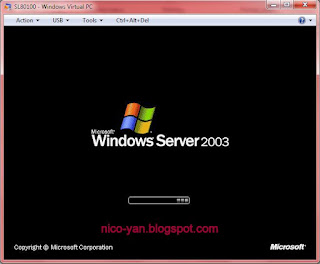
Install Windows Server 2003 di Virtual PC
Baru-baru ini perusahaan tempat penulis bekerja akan mengupgrade program ERP (Infor SL 8.01), setelah server telah dibeli ternyata program ERP membutuhkan Operating System minimal Windows Server 2003 atau Windows Server 2008.
Karena itu saya berpikir menjadikan Laptop sebagai test server, tapi saya dihadapkan pilihan untuk menghapus salah satu OS di Laptop (Ubuntu 9.10, Windows XP, atau Windows 7) karena tidak tersedia lagi partisi harddisk kosong.
Pusing memikirkan bahwa saya harus menginstal kembali program-program di OS yang saya hapus, maka saya berpaling untuk menginstall Virtual PC. Namun saat akan men-”download Virtual PC 2007″ saya mengingat bahwa Windows 7 memiliki Windows Virtual PC yang mensyaratkan prosessor sudah mendukung AMD-V atau Intel-VT, sementara prosessor  di Laptop tidak memiliki fitur tersebut (Intel T4200).

Untungnya setelah membaca artikel di situs Microsoft, telah terdapat patch yang membuat Windows Virtual PC dapat dijalankan di prosessor yang tidak memiliki fitur Intel-VT.
Hal ini tentu membuat prosesor laptop saya dapat digunakan untuk menginstall Windows VPC, yang akhirnya  membuat saya tidak jadi mendownload Virtual PC 2007 dan akhirnya beralih mendownload Windows Virtual PC.
Alas, setelah selelesai didownload ternyata OS yang didukung VPC hanya Windows XP, Vista dan Win7. Tapi karena sudah terlanjur, akhirnya tetap dipaksakan untuk menginstall Windows Server 2003 dan untungnya OS dapat tetap dijalankan.

Cara Setting Windows Virtual PC dan XP Mode :

  • Buat terlebih dahulu OS anda dengan cara Start Menu > Windows Virtual PC > Create virtual Machine atau Download Windows XP SP3 dari situs Virtual PC Microsoft.
  • Beri nama Virtual machine dan tentukan lokasi penyimpanan file Virtual machine
Tutorial install Virtual PC di Windows 7
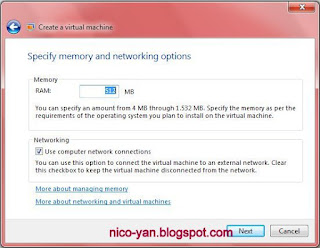
  • Setting ukuran RAM yang akan dialokasikan ke VPC dan pilih “Use computer network connections” supaya VPC dapat mengakses internet ataupun jaringan LAN. Tekan Next.
Setting Memory Virtual PC
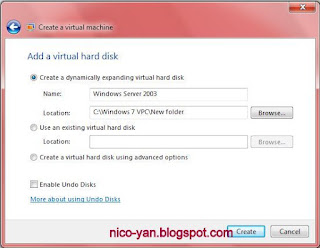
  • Buat virtual hard disk, beri nama dan tentukan lokasi penyimpanannya. Tekan tombol Create.
Setting harddisk di Virtual PC
  • Jalankan Virtual Machine yang baru dibuat, tetapi pastikan dahulu CD Windows sudah dimasukkan supaya  proses instalasi VPC dapat dimulai.
  • Bila sudah selesai maka komputer anda sudah bisa menjalankan Microsoft Virtual PC terlepas apapun prosesor yang terinstall di komputer.
Screenshot Virtual PC di Windows 7
Info Teknologi juga sudah menginstall XP Mode dilaptop dan dapat mengkonfirmasi bahwa fitur “XP Mode” dapat dijalankan meskipun prosessor tidak support. Dan berdasarkan informasi dari Microsoft perbedaan kecepatan saat menjalankan Microsoft Virtual PC dengan atau tanpa prosessor berfitur AMD-V / Intel-VT tidak akan berbeda jauh.

Keunggulan Microsoft Virtual PC dibanding Virtual PC 2007 :

  • Share resource dan devices (printer, audio, clipboard, smart card) antara OS Virtual dan Host OS.
  • Disket, perangkat USB, CD/DVD Rom dapat dideteksi di Operating System Virtual.
  • Total 2 x ukuran RAM video dari Virtual PC 2007 ( dari 8 MB menjadi 16 MB)
  • Fungsi Autorun saat Windows baru dijalankan
  • Program-program yang ada pada OS Virtual dapat dijalankan langsung dari Windows 7 (Remote App), sehingga tampilan layar program akan terbuka di Windows 7 bukan di OS Virtual (OS tertentu yg didukung). Untuk penjelasan lebih lanjut bisa lihat di artikel Setting RemoteApp / Seamless Aplication Di Windows 7 Virtual PC
Posted by Unknown On 10.20.00 No comments READ FULL POST

Selasa, 02 Agustus 2011

Dengan Nero

berikut langkah-langkah membuat file iso menggunakan Nero 9 :
  1. Install Nero 9
  2. Masukkan cd data yang akan kita buat menjadi iso
  3. Buka nero 9 start smart
  4. Pilih “Rip and Burn” setelah itu klik “copy disc”
  5. Pastikan letak “source drive : Hardware DVD anda” dan “destination drive : Image disc”
  6. Setelah itu klik “next” dan save dengan format nrg
  7. Setelah itu rubah file nrg tersebut menjadi iso dengan software anytoiso
  8. Selesai

Dengan Magic Iso V5.5

  1. Install program/aplikasi Magic Iso.
  2. Siapkan CD/DVD yang mau dibikin image-nya.  Setelah itu masukkan dalam CD/DVD drive anda.
  3. Jalankan program Magic Iso V.5.5
  4. Setelah itu pilih tab Tools lalu pilih Make Iso from CD/DVD Room, nanti akan muncul kotak dialog.
  5. Pilih CD/DVD driver-nya, lalu pada bagian Output File (pilih tempat hasil file image tadi diletakkan setelah selesai dibuat jangan lupa juga kasih nama). Kemudian pada bagian Output Format, pilih format yang diinginkan (ISO, UIF, BIN/CUE, atau NRG) tapi kebanyakan orang yang dipake adalah format ISO. Setelah dipilih, tekan OK.
  6. Tunggu beberapa saat sampe proses selesai.
  7. Good luck!

Dengan Alcohol 120%

Caranya adalah sebagai berikut :
  1. Install Alcohol 120% di atas
  2. Masukkan CD ke dalam drive dan jalankan program alcohol.
  3. Pilih menu Image making wizard
  4. Lalu set CD/DVD device sesuai yang digunakan, kecepatan sesuaikan dengan kebutuhan. Dengan kecepatan maksimum akan mengurangi waktu, sedangkan dengan kecepatan biasa kemungkinan gagal akan lebih kecil (jika anda tidak yakin bahwa CD dalam keadaan baik) namun mengurangi beban CD ROM Drive.
  5. Pilih direktori, nama, dan jenis ekstensi file akan ditempatkan.
  6. Tunggu sampai proses selesai…
Posted by Unknown On 13.55.00 No comments READ FULL POST

Minggu, 24 Juli 2011

Sistem operasi jaringan (Inggris: network operating system) adalah sebuah jenis sistem operasi yang ditujukan untuk menangani jaringan. Umumnya, sistem operasi ini terdiri atas banyak layanan atau service yang ditujukan untuk melayani pengguna, seperti layanan berbagi berkas, layanan berbagi alat pencetak (printer), DNS Service, HTTP Service, dan lain sebagainya. Istilah ini populer pada akhir dekade 1980-an hingga awal dekade 1990-an.
Beberapa sistem operasi jaringan yang umum dijumpai adalah sebagai berikut:
Posted by Unknown On 09.57.00 No comments READ FULL POST
  • RSS
  • Delicious
  • Digg
  • Facebook
  • Twitter
  • Linkedin
  • Youtube