Tampilkan postingan dengan label trik blog. Tampilkan semua postingan

Minggu, 29 April 2012

Cara Membuat Google Custom Search Engine

Cara membuat Google Custom Search Engine (Pencarian Kustom Google) ini hasil praktek sebagai mana saya posting di Fasilitas Pencarian dengan Google Custom Search Engine.
Untuk membuat Google Custom Search Engine (atau diterjemahkan juga sebagai Google Penelusuran Ubahsuaian), ikuti langkah-langkah berikut:
  1. Login dengan menggunakan Google Account. Jika belum mempunyai Google Account, lakukan registrasi lebih dahulu.
  2. Masuk ke Google Custom Search Engine dengan alamat di www.google.co.id/cse.
  3. klik tombol Buat Custom Search Engine atau Buat Mesin Penelusuran Ubahsuaian yang ada di pojok kanan atas.
  4. Akan terbuka halaman baru (1. Konfigurasikan mesin telusur Anda).
  5. Lakukan konfigurasi mesin pencari yang akan dibuat dengan mengisi kolom-kolom yang tersedia. Mulai nama (di sini saya tulis: Pencarian Artikel Alamendah Via Google), deskripsi (saya tulis: Lingkungan Hidup, Flora (Tumbuhan), Fauna (Hewan), Isu Lingkungan, Indonesia), bahasa (saya pilih Indonesia), situs yang akan ditelusuri (bisa satu situs atau beberapa situs sekaligus. Di sini saya hanya mengisikan satu url blog yakni alamendah.wordpress.com), pilih edisi (gratis atau yang berbayar), dan jangan lupa beri contreng pada persetujuan layanan.
  6. Setelah terisi semua klik tombol “lanjut” di bagian bawah.
  7. Akan terbuka halaman baru (2. Coba saja).
  8. Sobat dapat memilih gaya dan tampilan, terdapat 6 gaya. Klik yang sobat sukai dan akan ditampilkan preview di bawahnya.
  9. Sobat dapat juga mencoba menggunakannya dengan mengetikkan keyword kemudian mengklik tombol seach.
  10. Klik “lanjut” di bagian bawah
  11. Terbuka halaman baru (3. Dapatkan kode). Di sini disediakan kode javascript untuk meletakkan kolom Google Custom Search Engine yang bisa diletakkan di side bar blog.
Sampai di sini mesin pencarian kita telah jadi. Untuk blog yang mendukung javascript dapat langsung menyalin kodenya dan memasangnya di sidebar.
Sayangnya untuk blog WordPress gratisan (WordPress.com) tidak bisa menggunakan kode javascript. Karena itu untuk memasang Google Custom Search Engine pada wordpress.com dibutuhkan sedikit improvisasi.
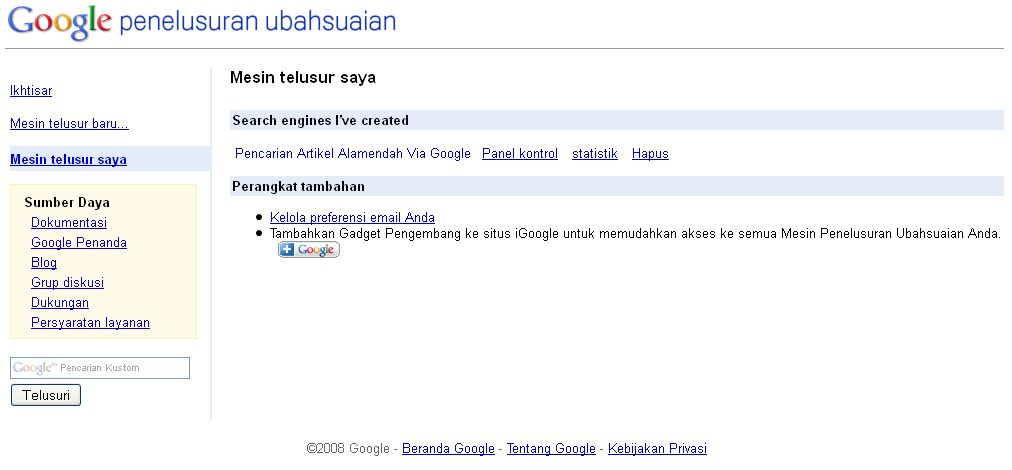
  1. Masuk ke halaman “Panel Kontrol”. Caranya, dari halaman “3. Dapatkan kode” klik salah satu tulisan “Tampilan dan nuansa”, “dasar-dasar”, atau “tampilan dan nuansa” (berwarna biru) hingga terbuka halaman control panel, kemudian klik tulisan “Mesin telusur saya” yang ada di sudut kiri atas. Atau bisa dengan langsung mengetikkan alamat “www.google.co.id/cse/manage/all”
  2. Cari tulisan sesuai dengan nama mesin yang kita isikan sewaktu melakukan konfigurasi (sebagaimana saya jelaskan di langkah ke-5). Di situ saya memberikan nama” Pencarian Artikel Alamendah Via Google”
  3. Copy url pada tulisan tersebut dengan cara klik kanan maouse, kemudian “copy link location”.
Sekarang cara memasang di side bar Blog WordPress.
  • Login dan masuklah ke dashbor blog. Pilih halaman “Widget”.
  • Seret widget “teks” ke lokasi sidebar.
  • Isikan kode berikut dalam widget teks tersebut:
<div style=”border:1px dotted #000000;background-color:#F5F5F5;width:200px;padding:5px;”>
<div style=”text-align:center;”>
Pencarian Artikel Alamendah’s Blog via Google </div>
<div style=”text-align:right;”> <strong>Klik <a href=”http://www.google.co.id/cse/home?cx=007433225687596300141:8ajiges0fnu” target=”_blank”><span style=”color:#0000ff;”>DI SINI</span></a></strong></div>
</div>
  • Ganti tulisan yang berwarna hijau sesuai keinginan.
  • Ganti tulisan yang berwarna merah dengan url yang telah sobat copy sebagaimana langkah ke-3 di atas.
  • Atur besar kotak / kolom sesuai dengan lebar sidebar dengan mengubah angka pada tulisan “width:200px;padding:5px”
  • Klik tombol “Simpan” di bawah kotak teks.

Selesai, Custom Search Engine atau Mesin Penelusuran Ubahsuaian telah jadi dan siap digunakan.
Itu saja, semoga berguna.
Posted by Unknown On 10.00.00 No comments READ FULL POST

Minggu, 11 September 2011

 cara memasukkan file download di blog kamu

Secara sederhana saya jabarkan cara kerjanya, pertama tentu saja kita harus mempunyai account pada situs tersebut, kemudian setelah mempunyai account, baru kita upload data yang ingin kita simpan, lalu setelah proses upload berhasil kita akan di beri URL address file yang kita upload. Nah langkah terakhir agar pengunjung dari blog kita bisa mendownload file tersebut adalah memasang tulisan yang mempunyai link terhadap URL address file yang kita upload tadi, jadi tentu saja orang lain bisa mendownload file yang kita pasang melalui blog kita. Kira-kira begitu bos .

Agar tidak terlalu bingung, penyedia layanan ini salah satunya adalah www.SnapDrive.net. dengan menggunakan situs ini kita bisa upload file kemudian file tersebut bisa di download lagi oleh orang lain. Untuk caranya silahkan ikuti langkah-langkah berikut ini :

1. Silahkan klik di sini untuk menuju www.SnapDrive.net

2. Klik tulisan Register

3. Isi formulir yang disediakan dengan data diri sobat

* Username --> isi dengan nama yang ingin sobat gunakan, boleh apa saja yang penting mudah di ingat. contoh : ondel

* Password --> isi dengan password yang di inginkan. contoh : pancirusak

* Confirm password --> isi kembali dengan password yang tadi di tuliskan.contoh : pakraden

* Email address --> isi dengan alamat email sobat, tentunya yang masih valid. contoh : wwahuu@gmail.com

* First name --> isi dengan nama depan sobat

* Last name --> isi dengan nama belakang sobat

* Country --> pilih nama negara dimana sobat tinggal. contoh : indonesia

* Postcode --> isi dengan kode post daerah sobat

* Gender --> pilih sesuai dengan jenis kelamin sobat. male(pria), female(wanita)

* Date of birth --> pilih tanggal kelahiran sobat

* Preferances --> isi dengan tulisan yang tertera di situ

4. Klik tombol Register

5. Ada konfirmasi bahwa account yang baru di buat harus di aktifkan melalui email yang kita tulis tadi

6. Cek email milik sobat yang tadi ditulis, periksa apakah email dari Snapdrive sudah sampai atau belum

7. Jika email sudah sampai, silahkan buka email tersebut. Isi di dalam email tersebut ada yang berupa link untuk aktifasi, klik saja link tersebut

8. Secara otomatis sobat akan dibawa kehalaman yang berisi ucapan terima kasih

9. Klik tombol OK

10. Silahkan Login dengan username serta password yang tadi di tuliskan saat register

11. Setelah berada di halaman account sobat, klik tulisan Upload

12. Klik tombol Add Files

13. Pilih file yang ada dikomputer sobat yang mau di upload

14. Klik tombol Upload. tunggu beberapa saat ketika proses upload file sedang berlangsung

15. Jika proses upload selesai, sobat akan diperlihatkan file yang di upload tadi. Klik tulisan details yang ada disebelahnya

16. Klik tulisan HTML Code

17. Copy kode yang di berikan lalu paste pada program notepad

18. Klik tulisan Logout untuk keluar dari situs tersebut

19. Silahkan tutup layar browser sobat


Langkah selanjutnya adalah memasukan kode tadi ke dalam blog kita, saya ambil contoh kode yang sudah di upload seperti ini :


billing internet.zip


Kode ini merupakan kode link biasa, jadi tentunya tidak mutlak. Kata billing internet.zip, bisa kita ganti dengan kata apa saja sekehendak kita. saya ambil contoh kata billing internet.zip di rubah menjadi kata download, maka kode diatas menjadi seperti di bawah ini :


download


Bagaimana cara memasukan kode diatas? tentu saja terserah sobat mau di tempatkan dimana saja, mau di sidebar, footer, atau bahkan di dalam postingan pun bisa. Saya ambil contoh didalam postingan isinya seperti ini :

Untuk men download program billing internet, silahkan anda klik link di bawah ini :


download


Maka nanti di blog kita akan tampil seperti ini :


Untuk men download program billing internet, silahkan anda klik link di bawah ini :

download


Contoh link yang saya buat diatas adalah link yang benar-benar nyata untuk mendownload program billing internet, silahkan sobat klik untuk membuktikannya!
Posted by Unknown On 08.38.00 No comments READ FULL POST

Selasa, 02 Agustus 2011

Saat ini mendeface website bukan suatu pekerjaan yang sulit. Bahkan anak kecil pun jika diberitahu cara mendeface, maka dia dapat mendeface ratusan situs!!! Dan sesungguhnya terdapat banyak cara untuk mendeface suatu situs !! Nbamun disini saya akan membahas mengenai cara yang paling mudah, kebanyakan teknik yang digunakan oleh para hacker, termasuk di Brazil, Arah, USA dan UK serta negara-negara lainnya. Dan ini bukan sekedar “joke” namun bukti dari konsep. Cukup banyak situs besar yang telah dihack karena bug ini termasuk situs NASA !!!
Bug..............

Pertama kali berbicara mengenai bug. OK, Bugnya ada pada ekstensi Frontpage yang ditemukan pada tahun 2000 namun masih aktif hingga hari ini !!! Ekstensi Frontpage menjadi ‘enabled’ pada Webserver yang barlainan sehingga admin dapat mengupload file ke server tersebut dari komputer manapun pada intranet! Saat ini ekstensi Frontpage menjadi ‘enabled’ pada berbagai server yang selanjutnya didefinisikan menjadi 3 file pada server IIS:
www.site.com/_vti_bin/shtml.dll
www.site.com/_vti_bin/_vti_adm/admin.dll
www.site.com/_vti_bin/_vti_aut/author.dll
Dan jika server tersebut bukan merupakan IIS tapi server jenis lain, seperti Apache maka file tersebut mempunyai ekstensi file .exe misalnya author.exe Scanning Sekarang pertanyaannya adalah bagaimana menemukan situs yang vulnerable! Atau situs yang memiliki ekstensi Frontpage yang ‘enabled’! OK, sangat mudah membuad suatu program yang dapat mencari situs yang memiliki author.dll atau author.exe dan jika file tersebut ditemukan maka server tersebut dikategorikan ‘vulnerable’. Baiklah, sebelumnya saya sudah membuat program scanner untuk keperluan pribadi tapi saat ini dapat didownload untuk publik. Anda dapat mendownload tool ini yang saya beri nama “Universal Bug Scanner” dan anda memerlukan Visual Studio yang terinstall pada computer anda agar dapat menggunakan tool ini. OK?

Selanjutnya, kumpulkan daftar situs dengan menggunakan google/alltheweb/vivisimo/britanica (atau search engine lainnya, meski saya rekomendasikan agar menggunakan www.alltheweb.com, karena banyak sekali situs yang vulnerable disini J jika dibandingkan dengan google yang mengutamakan situs-situs yang tergolong secure seperti “asp” , “iis” atau sesuatu yang seperti itu! Kumpulkan daftar situs dan simpanlah dalam suatu file.

Sekarang bukalah Universal Bug Scanner, upload file tersebut dan mulailah proses scanning untuk mencari situs-situs yang vulnerable. Dan jika anda ingin menjadi seorang elite hacker, maka sebaiknya anda menggunakan program scanner buatan anda sendiri OK? Yeah, hal ini tidak hanya meningkatkan pengetahuan tentang pemrograman anda tapi mendorong anda untuk mengembangkan program scanner yang lebih powerful meliputi jenis web server, SMTP dan berbagai jenis bug !!!
Deface!!!
1) Nah, sekarang bukalah window My Computer
2) dan double click “Web Folders”!!!
3) double click lagi “Add web folder” dan akan diminta nama situs.
4) Ketiklah nama situs yang tergolong vulnerable
5) click next
6) Setelah request diterima, click Finished.
Tapi jika dikatakan bahwa host not found, cobalah lagi. Dan jika anda mendapatkan warning yang sama, wah,
pasti ada masalah pada sistem windows anda. Install ulang, buddy J dan setelah suatu web folder dengan nama
situs yang vulnerable dibuat
7) Double click dan browse file-file target selayaknya anda menggunakan komputer sendiri!!!
8) Rename index.html dalam server tersebut dengan nama lain, misalnya indexold.html
9) Copylah index.html karya anda sendiri ke sistem korban. Hmm.. anda sebenarnya dapat mengcopy, menghapus atau menambahkan sesuatu ke server korban dengan menggunakan web folder sederhana yang anda buat saat ini dan memperlakukannya selayaknya komputer anda sendiri!!! Keren bukan?

Cracking Password
Oopss… tapi tidak seluruh admin termasuk bodoh yang membiarkan server mereka begitu saja di hacked. Dari 6 diantara 10 admin (sepanjang serangan yang saya lakukan) memproteksi ekstensi frontpage mereka dengan Password. Jadi saat anda melakukan double click, web folder tersebut akan meminta suatu username dan password!!! Baiklah, jika anda tidak ingin mengcrack password maka cobalah cari situs lain saja. Tapi jika ingin meneruskan hacking web tersebut, maka perlu diperhatikan langkah-langkah berikut ini:

Password untuk ekstensi front page tersimpan dalam file services.pwd dengan format berikut:
username:password

Baiklah, password tersebut tersimpan dalam form yang terenkripsi menggunakan Algorithma DES
(jangan khawatir tutorial mengenai masalah enkripsi-dekripsi/kriptografi akan saya jelaskan nanti J. Ok, sekarang sama dengan algoritma yang digunakan untuk mengenkripsi password pada sistem operasi Linux.

Jadi kita dapat menggunakan linux passwd cracker untuk mengcrack file services.pwd. Arahkan browser anda ke situs www.openwall.com dan downloadlah John the Ripper cracker. Sekarang downloadlah file
services.pwd dari mesin korban dan ubahlah file services.pwd sebagaimana file passwd unix dengan tujuh field sebagai gantir dari dua yang memberikan data acak seperti:
username:password:123:123:something:/home/couldbe_myname:/bin/bash
Ok begitu kita telah memisahkan tujuh field yang terpisah dengan “:” sekarang gunakan JTR cracker untuk mengcrack password sebagaimana jika kita mengcrack file passwd linux. Dan setelah itu kita akan mendapatkan password yang sesungguhnya, masukkan dalam web folder dan lakukan proses deface !!

Hei, tunggu dulu ada hal yang berbeda dan harus diperhatikan dalam proses hacking ini!!
Menyembunyikan identitas anda saat hacking adalah seni tersendiri. Anda dapat menuliskan suatu script asp
yang akan menghapus log dan menguplad file asp tersebut ke sistem korban dan bukalah file yang sama dari
browser anda. File log untuk IIS (win2000 server) biasanya tersimpan dalam folder
C:\\\\\\\\WINNT\\\\\\\\SYSTEM32\\\\\\\\LOGFILES\\\\\\\\W3SVC32, dan jika anda tidak mengetahui format file log ini maka saya rekomendasikan untuk menghapus semua data dalam file ini. Dan jangan khawatir ada artikel yang membahas cara menghapus log, lengkap dengan source code akan segera kami rilis. Jadi saat ini saya menganggap anda melakukan deface web site melalui warung internet J keren khan!!! Ingat, sebaiknya jangan melakukan hal ini dari komputer teman anda yang akan menyeretnya dalam kesulitan yang anda timbulkan. Dan jika anda melakukannya dari komputer di rumah anda sebaiknya jangan menghapus segala
sesuatu dalam sistem tersebut, agar anda tidak dijerat oleh Undang-Undang Cyber yang berlaku.

Hmmm… deface pertama anda? Anda benar-benar beruntung. Tapi ingat hal ini tidak akan pernah menjadikan anda sebagai seorang elite hacker melainkan lamer (pengacau). Artikel ini hanya menjelaskan teknik populer yang digunakan untuk mendeface. Anda akan terkejut saat mengetahui ada banyak teknik deface yang ada di internet.
Posted by Unknown On 15.08.00 No comments READ FULL POST

Minggu, 24 Juli 2011

Facebook Page/Fan Page dan Like Box semakin lazim digunakan di blog/website mengingat besarnya manfaat untuk perkembangan blog/website maupun product yang ditawarkan. Jaringan sosial beserta pluginnya, khususnya Facebook, terbukti telah memperluas dan meningkatkan popularitas, daya jangkau, traffic, serta penjualan produk jenis apapun. Oleh karena itu, membuat Facebook Fan Page dan memasang Like Box di blog/website merupakan hal yang sangat dianjurkan untuk blog/website anda.
1. Ada beberapa langkah berbeda untuk membuat Facebook Page. Untuk langkah yang lebih mudah, sebaiknya anda telah login terlebih dahulu di account Facebook anda.
2. Kemudian buka halaman ini:  http://www.facebook.com/pages/create.php.
3. Pilih/klik opsi Brand or Product.
 4. Pilih opsi "website" dan isikan nama Page sesuai dengan yang diinginkan. centang "agreement" dan klik "Get Started", seperti contoh gambar berikut:
5. Selanjutnya anda akan masuk ke halaman Facebook Page yang telah dibuat. Lakukan kostumisasi terlebih dahulu sesuai petunjuk, misalnya mengupload foto/gambar untuk Facebook Page, mengedit informasi, dan lain sebagainya, atau langsung membuat Facebook Like Box yang nantinya dapat dipasang di blog/website.

Cara Membuat dan Memasang Facebook Like Box di blog/website:
1. Jika anda masih berada di halaman Fcebook Fan Page tadi, pilih menu nomer 5, klik "add like box":
Atau bisa juga buka halaman berikut: http://developers.facebook.com/docs/reference/plugins/like-box/
Penting: Sebelumnya copy terlebih dahulu url Facebook Fan Page yang telah dibuat. Fungsinya sebagai spesifikasi url untuk like box yang nantinya hendak dibuat.
Contoh url-nya: http://www.facebook.com/pages/Bukan-Rahasia-Lagi/196418780373882
2. Selanjutnya, isikan spesifikasi seperti gambar berikut:

Setting Facebook Like Box:
- Facebook Page url: url Facebook Page anda
- Width: lebar tampilan facebook like, sesuaikan dengan lebar sidebar widget.
- Color scheme: pilih light jika ingin tampilan terang, dan dark untuk tampilan gelap.
- Show Faces: Centang untuk menampilkan foto profil likers.
- Border color: Isikan dengan kode warna jika ingin memberi border atau kosongkan agar transparan.
- Show stream: Centang jika ingin menampilkan informasi/posting terakhir di like box.
- Show header: Centang jika ingin menampilkan tulisan header "Find Us on Facebook".
Lihat preview tampilan di sebelah kanan form tersebut.

5. Jika settingan yang dibuat sudah beres, klik get code. Kemudian akan muncul pop-up window yang menampilkan dua jenis kode, iFrame dan XFBML, pilih jenis XFBML dan copy kodenya.

6. Buka Dashboard > Design/Rancangan > Klik add a gadget/tambah gadget.
7. Pilih opsi HTML/Javascript.
8. Masukkan kode XFBML yang telah dicopy ke dalam kotak kode.
9. Save.
10. Like box telah siap digunakan, dan setiap pengunjung blog/website yang menyukai blog/website anda dapat dengan mudah meng-klik like pada like box yag telah disediakan.
Posted by Unknown On 09.47.00 No comments READ FULL POST
  • RSS
  • Delicious
  • Digg
  • Facebook
  • Twitter
  • Linkedin
  • Youtube