Tampilkan postingan dengan label trik komputer. Tampilkan semua postingan

Minggu, 21 Oktober 2012


Pernahkah Anda mengalami situasi dimana saat membuka data dalam komputer, Anda bingung dan lupa judul file excel dari laporan yang diinginkan karena banyaknya file yang tersimpan. Bisa dibayangkan berapa lama waktu yang dibutuhkan untuk mencarinya, dengan membuka dan membaca setiap file excel yang ada.
Cara Cepat Mencari File Excel Dengan Excel Spy Image
Dengan menggunakan aplikasi bernama Excel Spy, kini mencari file excel menjadi lebih mudah. Aplikasi ini dapat diunduh di http://sourceforge.net/projects/excelspy/. Karena Excel Spy merupakan aplikasi yang bersifat portable, tidak dibutuhkan instalasi pada PC atau laptop.
Cara Cepat Mencari File Excel Dengan Excel Spy Image
Klik file bernama Xcel Spy untuk membuka aplikasi ini, akan muncul aplikasi berjudul Xcel Spy 1.0.3 dimana nantinya akan digunakan untuk mencari file excel yang diinginkan. Masukkan kata kunci yang akan dicari, pada contoh saya masukkan sebuah nama.
Cara Cepat Mencari File Excel Dengan Excel Spy Image
Kemudian klik Add dimana akan muncul explore baru dan anda diminta untuk memilih beberapa file .xls atau .xlsx yang ada pada harddisk. Lalu klik Open. Jika kata kunci sudah Anda cantumkan dalam kolom yang disediakan, klik search yang ada disamping kolom Search. Tunggu beberapa saat, jika berhasil maka pada kolom paling bawah akan muncul beberapa hasil pencarian berdasarkan kata kunci yang sudah Anda masukkan tadi.
Pada hasil pencarian akan muncul Cell beserta Sheet dari kata kunci tersebut, berikut letak file dan nama file excel-nya.
Cara Cepat Mencari File Excel Dengan Excel Spy Image
Excel Spy memang memiliki tampilan yang simple, tetapi dengan adanya aplikasi ini akan mempermudah Anda dalam melakukan pencarian file berekstensi .xls ataupun .xlsx tanpa harus membuka dan membaca satu-persatu file excel yang ada dalam folder Anda.
Posted by Unknown On 03.40.00 1 comment READ FULL POST

Minggu, 01 April 2012


Matikan System Sound Kecuali Musik Yang Sedang Diputar ImageKetika kita sedang mengerjakan tugas sehari-hari didepan komputer, seringkali dan kadang sudah menjadi kebiasaan mengirinya dengan mendengarkan lagu favorite melalui media player yang ada di komputer. Tetapi saat anda mendengarkan musik, pasti ada suara-suara lain dari system yang sedikit mengganggu seperti suara mouse ketika membuka folder, membersihkan Recycle Bin (Empty Recycle Bin) dan suara lain dari system. Sedikit menyebalkan bukan? Adakah solusinya?
Banyak yang dapat kita lakukan untuk mematikan suara yang keluar dari system tanpa harus mematikan musik yang sedang diputar. Salah satunya adalah dengan menggunakan program kecil yang bernama Sound Off yang berfungsi untuk mematikan system sound tanpa harus mematikan suara music yang sedang kita putar.
Langkah kerjanya adalah sebagai berikut :
  • Download aplikasi Sound Off dari website SD Software (Kapasitas sekitar 1 MB).
  • Install di komputer anda.
    Matikan System Sound Kecuali Musik Yang Sedang Diputar Image
  • Jalankan aplikasi tersebut melalui start menu (Anda juga dapat mengaktifkannya secara otomatis saat komputer baru dinyalakan dengan mengaktifkan pilihan Launch on Startup).
  • Coba klik akan icon Sound Off (mirip dengan icon volume standard windows) dan pilih Turn Sounds Off.
    Matikan System Sound Kecuali Musik Yang Sedang Diputar Image
  • Anda juga dapat mengaktifkannya system sound kemabali dengan memilih Turn Sounds On.
Rasakan perbedaanya! Bunyi beep yang keluar saat anda membuka folder, Buzz Yahoo Messenger (jika anda sedang terhubung ke internet) atau bunyi lain sudah tidak terdengar. Yang terpenting, anda tidak perlu jengkel lagi karena music favorite yang sedang anda mainkan tidak terganggu lagi oleh suara-suara yang lain.
Selamat mencoba dan mainkan music favorite disela-sela altifitas anda di depan komputer.
Posted by Unknown On 11.30.00 No comments READ FULL POST

Minggu, 09 Oktober 2011


Untuk membuat hotspot yang umum digunakan adalah memakai Wi-Fi router untuk share akses internet ke perangkat yang memiliki fasilitas Wi-Fi (Laptop, Blackberry, Ipad, Smartphone, PSP, dll).

Bila kita ingin menghubungkan 2 komputer yang memiliki akses Wi-Fi tanpa menggunakan Wireless Router biasanya salah satu akan menjadi Adhoc server sedangkan yang lainnya menjadi client, tapi bila kita ingin membagi koneksi internet hotspot dengan PSP, Blackberry, Ipad, atau Nintendo DSi maka Hotspot Adhoc tidak akan bisa terdeteksi, hal ini terjadi karena mereka membutuhkan koneksi yang lebih aman seperti WPA2 (begitu kira2 bahasa non-teknisnya).
Note : Untuk cara membuat Hotspot dengan laptop memakai Ad Hoc bisa dilihat di post Membuat Hotspot (dengan Ad hoc) menggunakan Wi-Fi Laptop di Windows XP dan Membuat Hotspot di Windows 7 dan Vista menggunakan Wi-Fi Laptop
Fakta Teknis : Satu perbedaan terbesar antara Adhoc dan Access Point adalah bahwa Access Point mode memungkinkan Anda untuk benar-benar berbagi koneksi Wi-Fi, dari kartu Wi-Fi yang sama dengan Anda gunakan untuk mengakses jaringan Wi-Fi. Ad Hoc membutuhkan koneksi internet datang dari kartu lain (Ethernet, seluler atau kartu Wi-Fi kedua di komputer Anda).
Kita bisa menggunakan laptop / PC kita yg biasanya hanya untuk membagi koneksi internet dengan laptop lain, menggunakan program bernama Connectify. Fungsi program ini ialah mengubah WiFi  pada laptop kita menjadi Wi-Fi Router.

Membuat Hotspot menggunakan Wi-Fi Laptop:

Pertama-tama download dahulu program Connectify disini ,  dan pilih menu download.
Setelah di-install, hidupkan Wifi laptop, lalu klik notifikasi icon yang berada didekat jam, seperti gambar dibawah.
Akan muncul kotak seperti dibawah ini
Wifi name : isi nama koneksinya
Password : 8 karakter
Internet : pilih koneksi internet yg akan di share
WiFi dan Mode dibiarkan apa adanya saja, setelah itu klik Start Hotspot untuk membuat laptop anda menjadi hotspot.
Viola… Aktifkan device anda lalu connect. Sekarang anda bisa membagi internet di laptop anda ke Blackberry, Smartphone, PSP, Ipad , dll tanpa khawatir menghabiskan pulsa atau membeli Wi-Fi Router.

System Requirement :

  • Windows 7  (salah satu alasan mengapa anda harus mengupgrade windows xp / vista anda) atau Windows Server 2008 R2 (32/64bit)
  • Kartu Wi-Fi yg kompatibel dengan Windows 7

Beberapa kartu Wi-Fi yg Kompatibel dengan Connectify:

  • Atheros AR5xxx/AR9xxx cards, driver version 8.0.0.238
  • Broadcom 4310-series (in many Dell laptops)
  • Broadcom 4321AG/4322AG/43224AG WLAN Adapter, driver version 5.60.18.8 (here)
  • D-link AirPlus G DWL-G510 Wireless PCI Adapter, driver version 3.0.1.0
  • D-Link DWA-140 RangeBooster N USB Adapter, driver version 3.0.3.0
  • Dell 1510 Wireless N adapter, Broadcom version, driver 5.60.18.8, (here)
  • Intel 5100/5300, driver version 13.0.0.107
  • Linksys Dual-Band Wireless-N USB Network Adapter(WUSB600N), driver version 3.0.10.0
  • Netgear 108 Mbit WG311T
  • Ralink RT2870 (in many 802.11n USB dongles)
  • Realtek RTL8187B (Win7 driver ver.1178)
  • Realtek RTL8187SE (with the drivers that came with Windows 7)
  • Realtek RTL8192u with 1370(Beta)
  • Sitecom Wireless USB Adapter 54g WL-608, with Ralink RT2870 drivers, version 3.0.9.0

Kartu Wi-Fi yang tidak kompatibel dengan Connectify:

  • Belkin F5D7050UK
  • Belkin Wireless G MIMO devices (as of version 3.1.2.0)
  • D-Link AirPlus G DWL-G122
  • Gigabyte GA-WPKG 802.11g
  • Intel 3945/4965,2200BG (most Intel cards, unfortunately)
  • Mac Book Builtin Broadcom devices
  • Realtek RTL8187 (like in older 802.11bg USB dongles)
  • Zydas ZD1211 (also in 802.11bg USB dongles)

TroubleShooting Connectify:

1. Periksa merk dan model kartu Wi-fi anda apakah didukung oleh connectify, dan update driver ke versi terbaru.
2. Pastikan anda mengginstall Connectify dengan User yang memiliki hak Administrator
3. Periksa status driver Microsoft Virtual WiFi Miniport Adapter:
  • Masuk ke Device Manager di Control Panel, periksa di bagian Network Adapters akan ada device Microsoft Virtual WiFi Miniport Adapter. Pastikan disampingnya tidak muncul tanda seru kuning, dan bila ada tanda seru kuning, untuk mengatasinya double klik Microsoft Virtual WiFi Miniport Adapter lalu masuk ke tab Driver, klik Disable kemudian klik lagi Tombol Enable.
  • Bila Virtual Wifi Miniport tidak muncul di Device Manager Windows 7, ketikkan lewat command prompt perintah berikut:
    netsh wlan set hostednetwork mode=allow
    netsh wlan start hostednetwork
4. Periksa setting Firewall anda dan pastikan buka akses network untuk program dan port berikut:
1. Connectifyd.exe
UPnP – 1900 (UDP), 2869 (TCP), 5000 (TCP)
2. ConnectifyNetServices.exe
DHCP – 67 (UDP), 68 (UDP), 1317 (UDP)
DNS – 53 (UDP), 1303 (UDP)
5. Periksa status Internet Connection Sharing di Control Panel\Network and Internet\Network Connections, klik kanan network adapter anda (misal:Lan card atau modem 3g) pilih tab Sharing lalu centang pilihan Allow other network users to connect through this computer’s Internet connection.
6. Beberapa modem yang dibundling langsung dari operator seluler (contoh: GSM, 3G atau EVDO) akan mencegah penggunaan Internet Connection Sharing(ICS) di Windows 7, sehingga meskipun hotspot sudah terkoneksi, tetap tidak bisa mengakses Internet.
7. Versi Connectify 2.2 terdapat bug VPN dan beberapa modem akan mengalami masalah, bila anda mengalami “Error 651: The Modem (or other connecting device) has reported an error” silahkan download Connectify 2.1 di http://connectify21.4shared.com
8. Bila anda mengalami Bluescreen (BSOD) setelah menginstall connectify, untuk mengatasinya anda bisa menginstal Windows 7 SP1 atau mendownload bugfix Windows Hotfix for KB2496820 (download akan dikirimkan melalui alamat email yang anda tuliskan di form).
Posted by Unknown On 10.26.00 No comments READ FULL POST

DNS (Domain Name System) ialah sebuah sistem yang menyimpan informasi tentang nama host maupun nama domain dalam bentuk basis data tersebar (distributed database) di dalam jaringan komputer.
Fungsi DNS di Internet adalah untuk mengerjakan pengalamatan dan penjaluran (routing), sehingga saat kita mengetikkan misal : www.google.com maka DNS server akan mencarikan alamat IP address dari host yang bersangkutan.
Alamat DNS yang disediakan oleh provider ISP seringkali kinerjanya lebih lambat bila dibandingkan DNS server milik Google dan OpenDNS. (Definisi lambat disini adalah saat pencarian (lookup) alamat website di internet)
Maka untuk mengatasi masalah diatas kita perlu mengganti setting default DNS Server ISP dengan alamat DNS Server lain seperti Google Public DNS ataupun OpenDNS.

Merubah DNS juga bisa dilakukan bagi orangtua yang ingin membatasi internet dirumahnya supaya anak tidak bisa mengakses situs porno dengan mengganti Setting DNS-nya dengan DNS Nawala.

Berikut cara merubah setting DNS server di Windows 7 dan Windows XP

Untuk mengubah Setting DNS di Windows 7

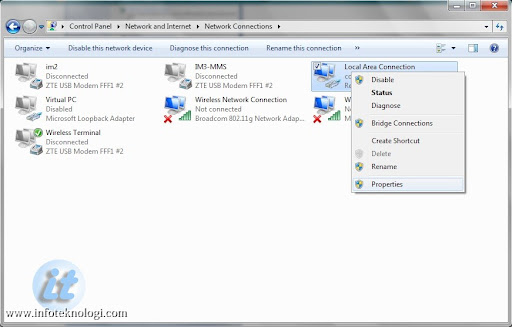
  • Masuk ke Control Panel | Network and Internet | Network Connections
Gambar Control Panel di Windows 7
  • Akan muncul daftar network adapter yang terinstall di komputer anda.
    Pengguna internet di rumah dan kantor biasanya harus merubah setting Local Area Connection sedangkan pengguna Laptop/Notebook/Modem 3G akan menggunakan Wireless Network Connection.
  • Klik kanan Local Area Connection atau Wireless Network Connection dan pilih Properties.
Setting DNS Server di Windows 7
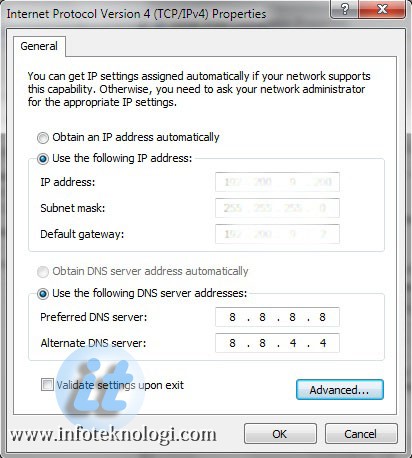
  • Pilih Internet Protocol Version 4 (TCP/IPv4) dan klik tombol properties
Internet Protocol Version 4 (TCP/IPv4) Properties
  • Isi kotak isian “Use the following DNS server Addresses”:
    (Infoteknologi.com mengisinya dengan DNS dari Google, untuk DNS lain lihat di bagian akhir artikel)
Preferred DNS server: 8.8.8.8
Alternate DNS server: 8.8.4.4
  • Tekan Tombol OK untuk menyimpan pengaturan DNS.

Untuk merubah Setting DNS Server di Windows XP

  • Masuk ke  Control Panel | Network Connections
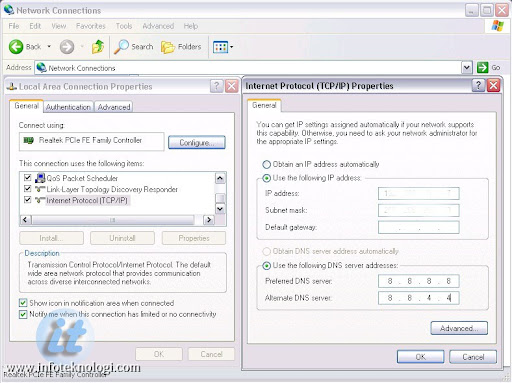
  • Klik kanan Adapter (Local Area Connection atau Wireless Network) lalu pilih Properties
Setting DNS di Windows XP
  • Pilih Internet Protocol (TCP/IP) klik tombol Properties, lalu pada “Use the following DNS server Addresses” isikan Preferred dan Alternate DNS server dengan DNS Server Google atau OpenDNS.
  • Simpan setting DNS dengan menekan tombol OK

Ada bermacam-macam DNS Server yang umum digunakan dan terbukti kecepatan dan keamanannya, berikut daftarnya:

DNS Google (Google Public DNS) :
  • 8.8.8.8
  • 8.8.4.4
OpenDNS :
  • 208.67.222.222
  • 208.67.220.220
  • 208.67.222.220
  • 208.67.220.222
DNS Nawala:
  • 180.131.144.144
  • 180.131.145.145
Norton DNS:
  • 198.153.192.1
  • 198.153.194.1
Posted by Unknown On 10.16.00 No comments READ FULL POST

Untuk merubah setting Remote Desktop di Windows 7 masuk ke Control Panel\All Control Panel Items\System klik Remote Connection.
Lalu pada bagian Remote desktop pilih Allow Connection from computers running any version of Remote Desktop (less secure) supaya komputer bisa diremote oleh semua versi windows (XP, vista, server), jika memilih Allow connection only from computers running Remote desktop with Network Level Authentication (more secure) maka komputer ini hanya bisa diakses dari Windows Vista, 7 dan Windows Server 2008.


Pastikan memilih user account yang memiliki autorisasi untuk dapat melakukan remote desktop dengan mengklik tombol Select User, dan pastikan user account yang anda pilih memiliki password (password jangan sampai kosong)
Setelah komputer yang ingin di-remote selesai disetting, mari kita coba me-remote komputer tersebut dari komputer lain (Windows 7).
Di Windows 7 dan kebanyakan versi Windows lain shortcut Remote Desktop berada di Start menu > All Programs > Accessories > Remote Desktop Connection.
Remote Desktop di Windows 7
Anda akan disajikan kotak isian untuk mengetikkan nama komputer yang ingin anda remote. Masukkan nama komputer / ip addres yang ingin diremote, lalu klik Connect maka kita akan terhubung ke komputer tersebut dan windows akan meminta login user account yang sudah kita daftarkan sebelumnya.

Kita bisa memaksimalkan setting Remote Desktop Connection di Windows sesuai kebutuhan kita, berikut beberapa settingnya:

Login ke Remote Desktop
Di Tab General anda bisa mensetting supaya login dan password anda akan selalu disimpan bila pilihan Always ask for credentials dicentang. Anda bisa juga men-save dan me-restore setting Remote Desktop di tab ini.
pengaturan resolusi layar
Tab Display, memuat pilihan untuk menentukan resolusi layar dan kedalaman warna windows, sementara pilihan Display the connection bar when i use the full screen, sebaiknya dicentang saja.
Setting sound dan printer di remote
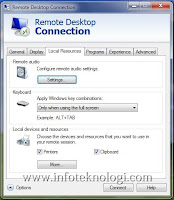
Tab Local Resources, disini anda bisa menentukan setting Audio, Keyboard, dan hardware lain seperti Printer dan Clipboard.
Di Remote Audio akan diberi pilihan untuk memainkan audio di komputer remote atau di komputer client, terdapat juga pilihan perekaman suara.
Pilihan keyboard untuk menentukan kombinasi keyboard akan digukanan di komputer remote atau komputer client.
Di bagian Local Devices and Resources kita bisa menentukan apakah device seperti printer, harddisk, ataupun hardware pada komputer client akan dishare dengan remote desktop.
Setting Autorun di Remote desktop connection
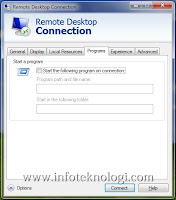
Tab Program berguna untuk menjalankan program secara otomatis setelah tersambung ke koneksi Remote Desktop.
Setting koneksi, tema, dan visualisasi di RDP
Tab Experience, menentukan kecepatan jaringan yang kita gunakan, tampilan desktop, font, dan tampilan animasi di “remote desktop”. Terdapat juga pilihan untuk menyambung otomatis bila koneksi terputus (Reconnect if the connection is dropped).
Pengaturan keamanan di Remote Desktop
Tab Advance berfungsi sebagai setting security / keamanan, bila anda yakin dengan keamanan jaringan anda silahkan pilih Connect and dont warn me. Pilihan Connect from anywhere, hanya berfungsi jika remote komputer terhubung dengan domain di Windows Server 2008 dan telah disetting untuk Remote Desktop Gateway.
Berikut tampilan Layar Laptop saat me-remote komputer secara bersamaan Sistem Operasi Windows XP, Windows Server 2003, dan Windows 7
Tampilan Remote Desktop di Windows 7
Screenshot RDP
Posted by Unknown On 10.03.00 No comments READ FULL POST

Semenjak diperkenalkan di Windows XP dengan nama Internet Connection Firewall, Windows Firewall sudah mengalami beberapa perubahan signifikan khususnya untuk Firewall di Windows 7.
Perbedaan paling mendasar antara firewall windows XP dan Windows 7 adalah pada Windows firewall di XP hanya bisa diatur / terbatas untuk koneksi yang masuk (inbound), sedangkan di Windows 7 Firewall dapat diatur untuk menfilter semua koneksi baik itu yang masuk (inbound) maupun keluar (outbound).
Firewall yang disertakan pada Windows 7 memiliki banyak fungsi, powerful, dan penggunaannya juga sangat mudah. Cocok bagi user yang sering berpindah-pindah antar satu jaringan ke jaringan lain. Misal dari rumah, kantor, ataupun hotspot publik.


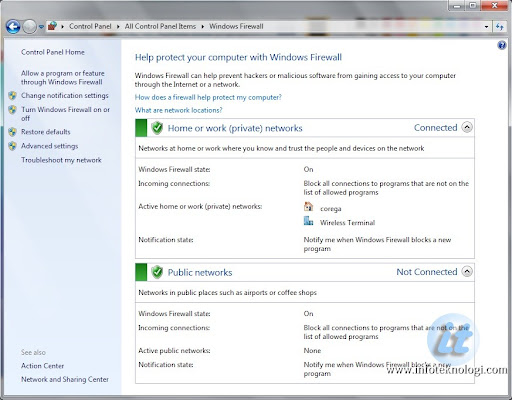
Untuk melakukan setting firewall di Windows 7 dilakukan dengan masuk ke Control Panel | Windows Firewall
Akses Firewall di Windows 7
Windows Firewall memberikan 3 pilihan profil yaitu Home NetworkWork Network dan Public Network. Home dan Work Network diklasifikasikan sebagai private network dimana kondisi jaringan dinilai relatif aman.
Dengan memilih opsi “Home Network, kita bisa membuat Homegroup dimana network discovery akan dihidupkan dan membuat kita bisa melihat komputer lain yang terhubung dengan Network yang sama dengan kita.
Bergabung dengan Homegroup akan membuat komputer yang terkoneksi dapat me-share gambar, musik, video dan dokumen maupun sharing Printer. Bila ada folder yang ada di libraries kita yang tidak ingin dishare dapat dipilih untuk tidak dishare.
Jika memilih Work network, network discovery akan hidup secara default tapi kita tidak akan bisa membuat atau bergabung ke dalam Homegroup. Bila kita bergabung ke Domain Windows (Control Panel | System | Advanced System Settings | Computer Name tab) dan telah berhasil diautentifikasi, secara otomatis Windows Firewall akan mengenalinya dan mengklasifikasikan sebagai domain network.
Public Network merupakan pilihan yang tepat bila kita sedang mengakses internet di area publik seperti restoran, kafe, ataupun saat memakai koneksi dengan internet melalui handphone. Memilih Public Network akan membuat setting Network Discovery off secara default sehingga komputer lain di jaringan tidak bisa melihat keberadaan anda dan pilihan profil ini akan membuat anda tidak bisa membuat atau bergabung kedalam homegroup.
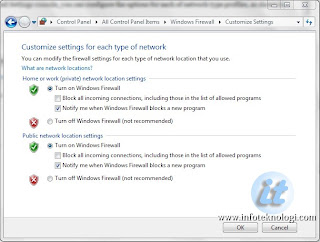
Untuk setiap profil network, secara default Windows Firewall akan memblokir koneksi dari program yang tidak ada didalam daftar whitelist. Namun Windows 7 memperbolehkan anda melakukan setting berbeda untuk setiap profil, beserta juga pengaturan notifikasi saat Firewall memblokir applikasi.
Mengatur notifikasi untuk koneksi yang diblokir firewall
Kita bisa mengkonfigurasikan pilihan akses program untuk setiap profile dengan memilih Advanced Setting di bagian kiri layar utama. Beberapa setting yang dapat kita rubah antara lain:
  • On/off status of the Windows firewall
  • Koneksi yang masuk ke komputer kita “Inbound connections” (block, block all connections, atau allow)
  • Koneksi yang keluar dari komputer kita “Outbound connections” (allow atau block)
  • Notifikasi bila ada program yang diblokir oleh Windows Firewall (Display notifications)
  • Perbolehkan unicast response ataupun broadcast traffic
  • Pilihan untuk mempergunakan pengaturan Firewall dan keamananan yang dibuat oleh administrator lokal ditambah dengan pengaturan yang ada di setting Group Policy
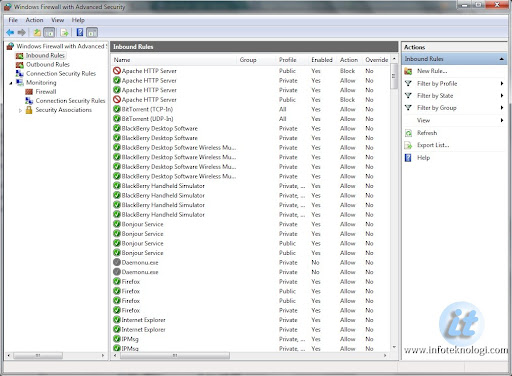
Untuk melakukan setting program, range IP address, ataupun port mana saja yang diperbolehkan untuk mengakses jaringan, baik untuk akses masuk (inbound) ataupun akses keluar (outbound), bisa melakukan pengaturan di Control Panel > Advanced Setting, setelah itu dibagian kiri pilih opsi Inbound Rules atau Outbound Rules.
Setting Inbound dan outbound rules di firewall
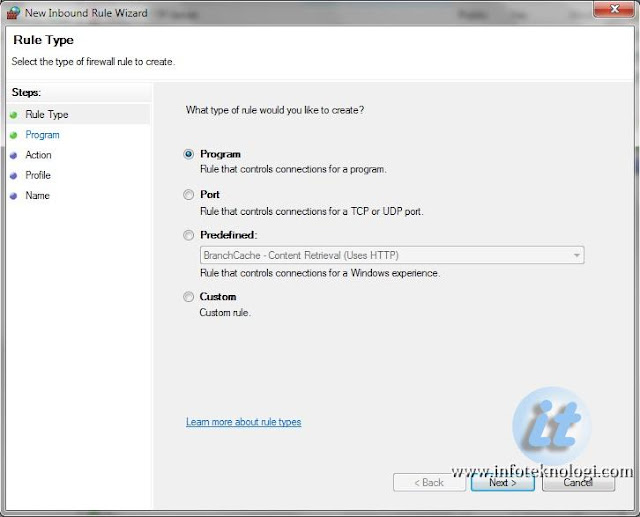
Untuk menambahkan pengaturan rules baru klik menu New Rule, lalu pilih tipe rule yang ingin dibuat (program, port, predifined setting, dan custom rule) lalu ubah nilainya sesuai dengan kebutuhan dan tentukan aksi yang akan dilakukan apakah akan memblokir atau mengijinkan koneksi ke jaringan.
Setting firewall untuk program, port dan IP tertentu
Kita juga bisa melihat log / catatan aktifitas dari Windows Firewall untuk koneksi yang diijinkan ataupun diblokir dengan membuka Event Viewer di menu All Programs | Administrative Tools | Event Viewer
Di Event Viewer bagian panel kiri pilih Applications and Services Log | Microsoft | Windows | Windows Firewall with Advanced Security untuk melihat log lengkapnya.
Melihat log firewall di Windows 7
Fitur baru lainnya yang ada di Firewall Windows 7 yaitu memperbolehkan anda melakukan setting profile berbeda untuk setiap network adapter. Misal anda terhubung dengan jaringan LAN kantor dan juga terhubung dengan internet broadband melalui modem 3G, maka secara otomatis jaringan LAN akan menggunakan profil Work Network sedangkan akses melalui modem 3G akan di-set ke profil Public Network.
Penutup:
Secara garis besar keberadaan Windows Firewall di Windows 7 sudah bisa disejajarkan dengan software firewall komersial keluaran pihak ketiga seperti ZoneAlarm, Symantec Endpoint Protection, Kaspersky Internet Security, McAfee Personal Firewall Plus, dll.
Namun, karena kebanyakan Antivirus komersial yang beredar dipasaran sudah menyertakan Firewall sebaiknya jangan mengaktifkan Windows Firewall dan Firewall Antivirus secara bersamaan, Infoteknologi.com merekomendasikan untuk mematikan salah satunya.
Posted by Unknown On 09.59.00 No comments READ FULL POST
Kelebihan Linux

1. Linux merupakan sistem operasi bebas dan terbuka. Sehingga dapat dikatakan, tidak terdapat biaya lisensi untuk membeli atau menggunakan Linux.

2. Linux mudah digunakan. Dulu, Linux dikatakan merupakan sistem operasi yang sulit dan hanya dikhususkan untuk para hacker. Namun, kini, pandangan ini salah besar. Linux mudah digunakan dan dapat dikatakan hampir semudah menggunakan Windows.

Gambar: Tampilan Dekstop Linux Edubuntu

3. Hampir semua aplikasi yang terdapat di Windows, telah terdapat alternatifnya di Linux. Kita dapat mengakses situs web Open Source as Alternative untuk memperoleh informasi yang cukup berguna dan cukup lengkap tentang alternatif aplikasi Windows di Linux.

4. Keamanan yang lebih unggul daripada Windows. Dapat dikatakan, hampir semua pengguna Windows pasti pernah terkena virus, spyware, trojan, adware, dsb. Hal ini, hampir tidak terjadi pada Linux. Di mana, Linux sejak awal didesain multi-user, yang mana bila virus menjangkiti user tertentu, akan sangat sangat sangat sulit menjangkiti dan menyebar ke user yang lain. Pada Windows, hal ini tidaklah terjadi. Sehingga bila dilihat dari sisi maintenance / perawatan data maupun perangkat keras-pun akan lebih efisien. Artikel yang menunjang argumen ini:
1. Linux dan Virus.
2. Melindungi Windows dari serangan virus dengan menggunakan Linux.

5. Linux relatif stabil. Komputer yang dijalankan di atas sistem operasi UNIX sangat dikenal stabil berjalan tanpa henti. Linux, yang merupakan varian dari UNIX, juga mewarisi kestabilan ini. Jarang ditemui, komputer yang tiba-tiba hang dan harus menekan tombol Ctrl-Alt-Del atau Restart untuk mengakhiri kejadian tersebut. Sehingga, tidaklah mengherankan bila Linux mempunyai pangsa pasar server dunia yang cukup besar. Dari hasil riset IDC, pangsa pasar server dunia yang menggunakan Linux pada tahun 2008 akan mencapai 25,7 % (dapat dibaca di www.eweek.com)

6. Linux mempunyai kompatibilitas ke belakang yang lebih baik (better backward-compatibilty). Perangkat keras (hardware) yang telah berusia lama, masih sangat berguna dan dapat dijalankan dengan baik di atas Linux. Komputer-komputer yang lama ini tidak perlu dibuang dan masih dapat digunakan untuk keperluan tertentu dengan menggunakan Linux (sebagai penunjang informasi dapat membaca artikel “Don’t Throw That Old PC Away–Give It New Life with Linux“). Selain itu, tidak pernah ditemui dokumen-dokumen yang lebih baru tidak dapat dibaca pada Linux versi yang lebih lama. Pada Windows, kita seakan dituntut untuk terus mengikuti perkembangan perangkat keras. Sebagai contoh, beberapa bulan lalu, telah dirilis Windows Vista. Beberapa dokumen yang dibuat dalam Windows Vista tidak dapat dibuka dalam Windows XP. Sehingga, mau tidak mau, kita harus beralih ke Windows Vista, dan itu berarti meng-upgrade atau membeli perangkat keras (hardware) baru yang lebih bagus (perangkat keras minimum Windows Vista dapat dilihat www.microsoft.com). Atau, bisa jadi ada aplikasi-aplikasi yang dibuat beberapa tahun yang lalu tidak dapat dibuka lagi di Windows Vista, karena sudah tidak didukung lagi oleh Microsoft.


Kekurangan Linux

1. Banyak pengguna yang belum terbiasa dengan Linux dan masih ‘Windows minded’. Hal ini dapat diatasi dengan pelatihan-pelatihan atau edukasi kepada pengguna agar mulai terbiasa dengan Linux.

2. Dukungan perangkat keras dari vendor-vendor tertentu yang tidak terlalu baik pada Linux. Untuk mencari daftar perangkat keras yang didukung pada Linux, kita dapat melihatnya di Linux-Drivers.org atau linuxhardware.org.

3. Proses instalasi software / aplikasi yang tidak semudah di Windows. Instalasi software di Linux, akan menjadi lebih mudah bila terkoneksi ke internet atau bila mempunyai CD / DVD repository-nya. Bila tidak, maka kita harus men-download satu per satu package yang dibutuhkan beserta dependencies-nya.

4. Bagi administrator sistem yang belum terbiasa dengan Unix-like (seperti Linux), maka mau tidak mau harus mempelajari hal ini. Sehingga syarat untuk menjadi administrator adalah manusia yang suka belajar hal-hal baru dan terus-menerus belajar.

Penutup
Linux telah hadir menjadi salah satu sistem operasi yang patut diperhitungkan. Dengan segala kelebihan dan kekurangannya, Linux mampu menjadi salah satu alternatif pilihan untuk dunia pendidikan negara-negara berkembang seperti negara Indonesia tercinta ini.
Posted by Unknown On 09.58.00 No comments READ FULL POST

Sabtu, 08 Oktober 2011

CamScanner, Menyulap Ponsel Android Menjadi Scanner ImageMasih ingatkah anda dengan scanner konvensional? Alat yang mampu merubah data di kertas menjadi dokumen digital untuk keperluan tertentu. Anda masih ingat bukan?
Sekarang, jika anda mempunyai ponsel yang memiliki camera digital, anda bisa menggunakan fasilitas tersebut sebagai laternatif untuk melakukan scan dokumen secara manual. Caranya cukup mudah, cukup megambil gambar dokumen dengan camera, mentrasfernya ke komputer dan mengedit bagian yang perlu menggunakan software seperti Adobe Photoshop.
Cara tersebut mungkin memakan waktu agak lama mengingat ada beberapa proses yang harus dikerjakan. Jika ingin lebih cepat, ada solusi mudah untuk melakukannya dengan cepat dengan menggunakan aplikasi CamScanner. Syaratnya, ponsel anda harus berbasis Android karena aplikasi ini tersedia untuk OS Android.
CamScanner, Menyulap Ponsel Android Menjadi Scanner Image
Aplikasi kecil ini hampir setara dengan software bawaan scanner konvesnional karena bisa digunakan untuk cropping gambar (Memotong bagian gambar yang tidak perlu). Selain itu, pengguna Android juga bisa menggunakannya untuk meng-convert file gambar menjadi PDF.
Fitur tambahan lainnya, karena biasanya ponsel selalu terhubung dengan jaringan internet, aplikasi CamScanner juga mengikutserakan fungsi berbagi file menggunakan jalur akses pada Android. Sederhananya, anda tidak perlu lagi mentranfernya terlebih dahulu ke komputer jika hanya ingin mengirim file hasil scan ke orang lain menggunakan jalur internet. Cukup dengan CamScanner, semua bisa anda lakukan dengan mudah.
CamScanner, Menyulap Ponsel Android Menjadi Scanner Image
Fitur handal dari CamScanner yaitu:
  • Scan dokumen menggunakan ponsel Android dengan cara mudah.
  • Membantu backup data fisik anda.
  • Fitur cropping otomatis dan manual (Membuang bagian gambar yang tidak perlu).
  • Bisa digunakan untuk mengkonvert file ke bentu PDF.
  • Memungkinkan anda untuk upload langsung lewat jaringan internet pada Android dan berbagi file dengan yang lain.
  • File hasil scan bisa di “tag” sehingga mempermudah saat pencarian dokumen.
Jika anda berminat menggunaka CamScanner, pergi ke Android Market dan cari dengan kata kunci CamScanner. Atau bila ingin lihat halaman resminya bisa ke sini https://market.android.com/details?id=com.intsig.camscanner.

Posted by Unknown On 10.21.00 No comments READ FULL POST

Pada artikel terdahulu, kami membahas bagaimana cara burning file ISO di Windows 7, kali ini kami akan memberikan tutorial bagaimana melakukannya di versi windows yang lain. Tidak seperti di Windows 7 yang sudah terbuilt-in tool untuk burning file ISO, pada windows versi lain seperti Windows XP anda harus menggunakan software pihak ketiga untuk melakukannya. Ada banyak aplikasi yang bisa anda gunakan, baik yang sifatnya free maupun yang berbayar. Diantara banyak aplikasi tersebut, kami memilih dua aplikasi yang menurut kami cukup baik dan tentunya bersifat gratis.

Menggunakan ISO Recorder

Cara pertama adalah menggunakan ISO Recorder yang bisa anda download dalam beberapa versi Windows. Pilih sesuai dengan OS yang anda pakai karena setiap versi hanya dapat digunakan pada versi tersebut. Link download ada di bagian akhir artikel dan jangan lupa teliti dahulu sebelum download sesuai dengan versi windows yang anda gunakan.
Untuk menggunakan ISO Recorder, cukup download aplikasi dan install di komputer atau notebook yang anda pakai. Kemudian cari file ISO yang ingin anda burning ke CD, kemudian klik kanan file tersebut dan pilih Copy image to CD.
Cara Burning File ISO ke Kepingan CD atau DVD di Windows Image
Lanjutkan dengan memasukkan CD kosong ke dalam CD RW, kemudian klik tombol Next dan ikuti petunjuk berikutnya.
Cara Burning File ISO ke Kepingan CD atau DVD di Windows Image
Tunggu prosesnya sampai selesai.

Menggunakan ImgBurn

Cara kedua adalah dengan menggunakan software ImgBurn. Aplikasi ini mempunyai fitur yang lebih baik dari aplikasi sebelumnya, yang tentunya memiliki kapasitas yang lebih besar dari apliaksi ISO Recorder.
Pertama kali, download aplikasi ImgBurn (Link download ada di bagian akhir artikel) dan install di komputer yang anda pakai. Gunakan full installations agar anda bisa lebih leluasa dengan aplikasi ImgBurn.
Cara Burning File ISO ke Kepingan CD atau DVD di Windows Image
Setelah proses install selesai, anda bisa menggunakannya untuk melakukan burning file ISO ke CD. Caranya seperti pada cara pertama, klik kanan pada file ISO dan pilih Burn using ImgBurn, masukkan kepingan CD ke dalam CD RW dan ikuti proses selanjutnya.
Cara Burning File ISO ke Kepingan CD atau DVD di Windows Image
Selain sebagai tool burning file ISO, aplikasi ini juga dapat anda gunakan untuk burning file ke dalam CD seperti yang biasa anda lakukan menggunakan aplikasi berlisensi seperti Nero Burning Room.
Cara Burning File ISO ke Kepingan CD atau DVD di Windows Image
Selain dua tool di atas, masih banyak aplikasi yang bisa anda gunakan untuk burning fie ISO ke media Disc. Jika anda punya pengalaman dengan file ISO, anda dapat sharing dengan kami dengan meninggalkan komentar di bawah ini.
Posted by Unknown On 10.15.00 No comments READ FULL POST


Convert Teks dan Tulisan ke Bentuk Suara (MP3, WAV, WMA, MP4, OGG)
 ImageMungkin anda sering mendengar suara seseorang yang sedang membaca tulisan tetapi sebenarnya suara tersebut berasal dari mesin yang menerjemahkan tulisan yang telah di inputkan sebelumnya. Sebagai contoh, ketika anda menelepon ke operator selular, pertama kali yang berbicara kepada anda bukan customer service melainkan mesin yang telah disetting sebelumnya. Alat itulah yang menerjemahkan teks ke dalam bentuk suara yang bisa anda dengar.
Pada sistem operasi windows, sebenarnya sudah disediakan tools untuk mengkonvert teks ke bentuk suara yang dinamakan dengan Microsoft Speech Application Programming Interface (SAPI). Aplikasi ini secara default bisa digunakan bisa berfungsi dengan baik tapi dengan fitur minimal.
Karena itu, kami akan memberikan tutorial yang lebih powerfull bagaimana cara merubah teks ke bentuk suara yang bisa disimpan dalam format MP3. Berikut langkah demi langkah cara merubah teks ke bentuk MP3.
  • Donwload aplikasi Balabolka di http://www.cross-plus-a.com/balabolka.htm pilih versi installer.
  • Ekstrak file yang telah anda download tadi dan install pada komputer atau notebook anda.
  • Setelah aplikasi terbuka, masukkan teks ke dalam kotak kosong yang tersedia. Anda juga bisa mencoba dengan meng-copy paste teks dari sumber lain seperti website.
    Convert Teks dan Tulisan ke Bentuk Suara (MP3, WAV, WMA, MP4, OGG)
 Image
  • Setelah itu, tempatkan kursor di awal tulisan dan kumudian klik tombol Play di bagian atas untuk melihat preview dari suara yang keluar.
    Convert Teks dan Tulisan ke Bentuk Suara (MP3, WAV, WMA, MP4, OGG)
 Image
  • Jika ingin menyimpan file tersebut dalam bentuk file MP3, klik tombol File, pilih Save Audio File dan pada tipe pilihan format pilih MP3. Beri nama file tersebut kemudian tekan tombol Save.
Coba buka folder dimana anda menyimpan file yang sudah anda simpan tadi dan mainkan menggunakan media player seperti Winamp, Windows Media Player atau yang lain.
Kekurangan dari aplikasi ini, suara yang keluar adalah suara dari native speaker (Orang bule asli) sehingga jika anda memasukkan kata-kata ber-bahasa Indonesia akan terbaca menggunakan akses bahasa Inggris, bukan bahasa Indonesia.

Posted by Unknown On 10.13.00 No comments READ FULL POST

[Pemula] Merubah Suara System Pada Windows 7 ImagePada artikel terdahulu, banyak artikel yang membahas tentang tampilan secara visual seperti background pada Windows baik itu background Windows 7 atau XP. Sekarang, di sini yang akan dibahas adalah bagaimana cara merubah “suara latar” yang ada di windows 7. Jika anda belum mengerti apa itu “suara latar”, di sini akan diberikan sedikit penjelasan.
Ketika anda menghidupkan komputer/notebook akan ada suara musik yang keluar. Ketika anda mematikan komputer akan ada suara lagi. Ketika anda mengosongkan folder Recycle Bin, akan ada suara/bunyi lagi yang keluar. Suara-suara tersebut adalah sebagian “suara latar” yang ada pada Windows. Dan di sini akan dijelaskan bagaimana cara merubah suara-suara tersebut menjadi suara yang berbeda.
Untuk merubah suara tersebut, ikuti petunjuk berikut ini:
  • Nyalakan komputer/notebook dengan sistem operasi Windows 7.
  • Klik kanan pada icon bergambar SoundSytem dan pilih bagian Sounds.
    [Pemula] Merubah Suara System Pada Windows 7 Image
  • Langkah tersebut akan membuka bagian dari system sound pada Windows dan di situ anda akan melihat banyak pilihan dari jenis dan pilihan suara berdasarkan “Program Events” yang ada pada Windows.
    [Pemula] Merubah Suara System Pada Windows 7 Image
  • Silahkan pilih mana yang akan dirubah dan mana yang akan dibiarkan seperti apa adanya.
    [Pemula] Merubah Suara System Pada Windows 7 Image
  • Jika ingin menggunakan suara luar (Suara bikinan sendiri), pilih salah satu Events yang akan anda rubah dan lanjutkan dengan memilih Browse. Tentukan sendiri suara apa yang akan anda gunakan dengan catatan file tersebut berformat WAV (Untuk saat ini Windows hanya mendukung format file itu. Jika suara yang ingin anda gunakan berformat lain, silahkan anda convert terlebih dahulu sebelum menggunakannya pada Windows).
    [Pemula] Merubah Suara System Pada Windows 7 Image
  • Jika sudah memilih, klik tombol Test untuk mencoba perubahan yang sudah anda lakukan.
  • Terakhir klik tombol OK.
Dengan trik sederhana ini, suara pada Windows 7 pada komputer/notebook anda akan berbeda dengan Windows yang dimiliki orang lain.
Selain untuk Windows 7, trik ini juga bisa diimplementasikan di Windows sebelumnya seperti Vista atau XP. Jadi bagi yang belum Punya Windows 7, tidak usah khawatir karena anda masih bisa mengimplementasikan trik ini.
Posted by Unknown On 10.10.00 No comments READ FULL POST

Anda mungkin pernah bertanya bagaimana cara menulis karakter dan huruf spesial seperti ® © Ø ¶ Œ dan huruf-huruf yang lain padahal di keyboard tombol tersebut tidak ada. Sebenarnya jawaban dari pertanyaan tersebut cukup mudah bagi seorang yang ahli dalam dunia IT, tetapi bagi orang awam bukan tidak mungkin sampai saat ini belum bisa melakukannya.
Cara Menggunakan Karakter dan Huruf Spesial di Windows Image
Berikut tutorial bagaimana cara menambahkan karakter dan huruf spesial yang ada di windows!

1) Menambahkan karakter spesial jika menggunakan Windows XP

  • Klik tombol Start dan lanjutkan dengan klik menu Run.
  • Ketikkan charmap pada bagian jendela Run, lanjutkan dengan klik tombol OK atau menekan tombol Enter pada keyboard.
    Cara Menggunakan Karakter dan Huruf Spesial di Windows Image
  • Pilih huruf spesial yang ingin anda tambahkan dan klik Select jika sudah menemukannya.
  • Lanjutkan pencarian huruf yang lain.
  • Jika sudah menemukan semua huruf yang ingin anda tambahkan, klik tombol Copy.
    Cara Menggunakan Karakter dan Huruf Spesial di Windows Image
  • Paste di dokumen lain yang ingin anda tambahkan karakter spesial semisal di Notepad atau yang lainnya.

2) Menambahkan huruf spesial jika menggunakan Windows 7

  • Sama seperti pada windows XP, mulailah dengan klik tombol Start.
  • Bedanya, jika pada windows XP anda harus mengetikkan charmap, maka pada windows 7 anda harus mengetikkan character map.
    Cara Menggunakan Karakter dan Huruf Spesial di Windows Image
  • Selanjutnya, lakukan seperti pada penjelasan sebelumnya.
  • Selain menggunakan search form, anda juga bisa menggunakan menu Start\All Programs\Accessories\System Tools\Character Map, dan hasilnya juga akan menampilkan jendela Character Map.
    Cara Menggunakan Karakter dan Huruf Spesial di Windows Image

3) Menambahkan karakter spesial jika menggunakan aplikasi Microsoft Word 2007

  • Buka aplikasi Microsoft Word 2007.
  • Klik menu Insert.
    Cara Menggunakan Karakter dan Huruf Spesial di Windows Image
  • Pada bagian paling kanan anda akan melihat menu Symbols. Klik tombol Symbol dan pilih karakter spesial yang ingin anda tambahkan.
    Cara Menggunakan Karakter dan Huruf Spesial di Windows Image
  • Klik More Symbols jika ingin menambahkan huruf spesial yang lain.
  • Klik salah satu huruf dan akhiri dengan klik tombol Insert.
    Cara Menggunakan Karakter dan Huruf Spesial di Windows Image

4) Menambahkan karakter spesial jika menggunakan aplikasi Microsoft Word 2003 dan versi sebelumnya

  • Buka program Microsoft Office 2003.
  • Klik menu Insert dan lanjutkan dengan klik sub menu Symbol.
    Cara Menggunakan Karakter dan Huruf Spesial di Windows Image
  • Jika ingin menambahkan karakter spesial, klik tab Special Character.
Untuk tips nomor 3 dan nomor 4, anda bisa menggunakannya pada semua versi dari Microsoft Office, tidak hanya berlaku pada Word saja.

Posted by Unknown On 10.06.00 No comments READ FULL POST
  • RSS
  • Delicious
  • Digg
  • Facebook
  • Twitter
  • Linkedin
  • Youtube